 SIMPro
SIMPro — Anwender-Anleitung
Sascha Invoice Manager Pro
Installation, Ersteinrichtung und tägliche Arbeit
Stand: 1. September 2026 · Fassung 0.3.3
Diese Anleitung gilt für den Windows-Rechner und für das Telefon. Es ist dieselbe App mit denselben Wegen, nur anders angeordnet: am Schreibtisch stehen die Bereiche links, am Telefon unten.
Wer den Server erst aufsetzen muss, findet das in der Betreiber-Anleitung. Hier geht es um die Arbeit damit.
Jede Angabe in dieser Anleitung wurde am laufenden Programm nachgeprüft. Was das Programm nicht kann, steht nicht darin — das Protokoll dieser Prüfung liegt als docs/ANLEITUNGSABGLEICH.md daneben.
1. Was dieses Programm ist
Das Rechnungssystem ersetzt Rechnung 11 und deckt denselben Ablauf ab: Kunden und Artikel verwalten, Angebote und Rechnungen schreiben, als PDF verschicken, Zahlungen buchen, mahnen, auswerten. Dazu kommen Dinge, die Rechnung 11 nicht konnte: eine Handy-App, wiederkehrende Rechnungen, E-Rechnung, Bankabgleich und Auswertungen für den Steuerberater.
Die Windows-App am PC und die Android-App am Telefon greifen auf denselben Server zu — was Sie am PC anlegen, sehen Sie am Telefon und umgekehrt.
Wo Ihre Daten liegen. Im Regelfall auf app.simpro-software.at, einem Server in einem Rechenzentrum in Deutschland (Hetzner, Nürnberg). Sie liegen dort getrennt von denen anderer Betriebe — nicht getrennt durch eine Einstellung, sondern durch eine Regel in der Datenbank selbst.
Wer seinen Server lieber im eigenen Haus hätte: das gibt es auf Anfrage. Die Software ist dieselbe.
Ein finalisierter Beleg lässt sich nie mehr ändern oder löschen, nur stornieren oder per Gutschrift korrigieren. Das ist Absicht: die Rechnungslegungs- und Aufbewahrungspflicht verlangt es, und das Programm sorgt dafür, dass Sie hier nichts falsch machen können.
Für wen es geeignet ist
Das entscheidet nicht der Geschmack, sondern das Gesetz — und Sie geben es schon bei der Einrichtung an, weil das Programm danach anders rechnet.
Einnahmen-Ausgaben-Rechnung. Der Regelfall für Kleinbetriebe und das, was SIMPro heute vollständig kann. Gezählt wird, was zu- und abfließt. Sie dürfen so rechnen, solange Ihre Umsatzerlöse je Betrieb unter 700.000 Euro im Geschäftsjahr bleiben. Angehörige der freien Berufe sowie Land- und Forstwirte sind von der Rechnungslegungspflicht ausgenommen, unabhängig von der Höhe.
Bilanzierung (doppelte Buchführung). Pflicht für Kapitalgesellschaften (GmbH, AG) und für eingetragene Personengesellschaften, bei denen kein Gesellschafter unbeschränkt haftet — die GmbH & Co KG etwa. Dort gilt sie ohne Rücksicht auf den Umsatz. Für alle anderen greift sie über der Schwelle:
- zweimal hintereinander mehr als 700.000 Euro → Pflicht ab dem übernächsten Geschäftsjahr;
- Überschreitung um mindestens 300.000 Euro in einem Jahr → Pflicht schon im Jahr darauf;
- zweimal darunter → die Pflicht entfällt im Jahr darauf wieder.
Bilanzierung befindet sich im Aufbau. Belege, Kasse, Export und alles davor arbeiten heute schon; Konten, Buchungssätze und Bilanz entstehen gerade. Wer bei der Einrichtung „Bilanzierung" wählt, bekommt einen Hinweis darauf, bevor er abschickt — und ändern lässt sich die Angabe später.
Grundlage: § 189 UGB in der Fassung vom 19. Februar 2026 (BGBl. I Nr. 6/2026), RIS des Bundes. Das ist eine Orientierung und keine Steuerberatung — im Zweifel entscheidet Ihre Steuerberaterin, nicht diese Anleitung.
2. Installation
2.1 Windows
- Die Datei
rechnung-setup-x.y.z.exevon der Download-Seite holen: www.simpro-software.at/download.html. Dort steht immer die aktuelle Fassung, samt Prüfsummen zum Vergleichen. - Ausführen. Erscheint die blaue Meldung „Der Computer wurde durch Windows geschützt", auf Weitere Informationen und dann auf Trotzdem ausführen klicken.
- Den Assistenten mit Weiter durchlaufen. Die App startet danach von selbst.
Eine neuere Fassung wird über dieselbe Setup-Datei eingespielt. Sie schließt die laufende App, ersetzt sie vollständig und lässt Ihre Anmeldung und Ihren lokalen Datenbestand unberührt.
Lässt sich die App gar nicht starten und Windows meldet „Smart App Control hat eine App blockiert", ist das eine Windows-Einstellung und keine Störung der App. Schreiben Sie uns über office@simpro-software.at.
2.2 Android
- Über den Play Store (Normalfall): Sie erhalten einen Einladungslink zum internen Testkanal. Am Telefon öffnen, Tester werden antippen, dann Bei Google Play herunterladen. Ab dann kommen Updates von selbst.
- Als Datei (Übergangslösung): Die Datei
rechnung-x.y.z-android-arm64.apkvon der Download-Seite holen, antippen, die Installation aus dieser Quelle einmalig erlauben.
Die APK kommt von der Download-Seite und von nirgends sonst. Eine Installationsdatei aus einer Weiterleitung, einem Anhang oder einem fremden Verzeichnis kann alles enthalten — und Android fragt Sie dabei um genau die Erlaubnis, die es sonst verweigert. Auf der Download-Seite steht zu jeder Datei eine Prüfsumme; wer will, vergleicht sie.
3. Erste Anmeldung
Vorher: den Zugang holen
Wenn Sie noch keinen haben, holen Sie ihn sich selbst auf www.simpro-software.at. Sie tragen Firma, Namen, E-Mail-Adresse und ein Passwort ein und bekommen eine Bestätigungsmail; erst der Klick darin legt Ihren Betrieb an. Danach haben Sie 30 Tage kostenlos — ohne Zahlungsdaten und ohne automatische Verlängerung.
Arbeiten Sie in einem Betrieb, den es schon gibt, bekommen Sie Ihren Zugang von dessen Verwalter.
Die Anmeldung selbst
- Serveradresse. Beim ersten Start fragt die App danach — und sie steht schon im Feld:
`` https://app.simpro-software.at ``
Auf Verbindung testen tippen, fertig. (Hat Ihr Betrieb einen eigenen Server, tippen Sie dessen Adresse darüber; immer mit https:// davor.)
- Anmelden mit Ihrer E-Mail-Adresse und dem Passwort — dem, das Sie bei der Registrierung gewählt haben, oder dem Startpasswort Ihres Verwalters.
„Anderen Server verwenden" steht unter der Anmeldung — für den Fall, dass Sie sich in der Adresse vertan haben oder auf einen eigenen Server wechseln. Die App fragt vorher nach und sagt, was dabei verschwindet: der lokale Datenbestand auf diesem Gerät und die Anmeldung. Auf dem Server bleibt alles, wie es ist.
Die bisherige Adresse wird gemerkt und steht beim nächsten Bildschirm schon im Feld — Sie kommen also zurück, ohne sie auswendig zu wissen.
- Neues Passwort setzen. Beim ersten Login verlangt die App eines: mindestens zwölf Zeichen, am besten aus dem Passwortmanager.
- Zwei-Faktor-Anmeldung einrichten. Die App zeigt einen QR-Code. Öffnen Sie eine Authenticator-App (Google Authenticator, Microsoft Authenticator, Aegis, 1Password — jede tut es), scannen Sie den Code und tippen Sie die sechsstellige Zahl ein. Ab jetzt wird bei jeder Anmeldung neben dem Passwort dieser Code verlangt.
- Wiederherstellungscodes sichern. Es werden zehn Codes angezeigt — nur dieses eine Mal. Drucken Sie sie aus oder legen Sie sie in den Passwortmanager. Mit einem davon kommen Sie hinein, falls das Telefon mit der Authenticator-App verloren geht. Jeder gilt einmal.
Ohne Authenticator-App und ohne Wiederherstellungscodes gibt es keinen Weg mehr in Ihr Konto. Ein Verwalter kann den zweiten Faktor zwar zurücksetzen — aber nur, wenn es einen zweiten Verwalter gibt. Richten Sie deshalb gleich zu Beginn ein zweites Verwalter-Konto ein (Einstellungen → Betrieb → Benutzer und Rollen).
„Diesem Gerät sieben Tage vertrauen"
Unter dem Codefeld steht ein Häkchen. Wer es setzt, wird auf diesem Gerät sieben Tage lang nicht mehr nach dem Zwei-Faktor-Code gefragt.
Was dabei nicht entfällt:
- Das Passwort wird weiterhin verlangt, jedes Mal. Wer Ihren Rechner in die Hand bekommt, kommt damit nicht hinein.
- Passwort ändern, Wiederherstellungscodes neu erzeugen, Betrieb löschen — alles das verlangt weiterhin eine Bestätigung.
Die sieben Tage laufen ab dem Setzen und werden nicht verlängert, wenn Sie sich zwischendurch anmelden. Nach einer Woche ist wieder ein Code fällig, und dann können Sie das Häkchen erneut setzen.
Auf dem Anmeldebildschirm steht danach „Dieses Gerät ist bis 11.09. vertraut — der Zwei-Faktor-Code entfällt", sobald Sie Ihre Adresse eingetippt haben. Bei einer anderen Adresse erscheint der Hinweis nicht: das Vertrauen gehört Ihrem Konto, nicht dem Rechner.
Nicht an fremden oder gemeinsam genutzten Rechnern setzen. Das Häkchen ist für den eigenen Schreibtisch gedacht. Wenn Sie es versehentlich an einem fremden Gerät gesetzt haben: Einstellungen → Konto → Vertraute Geräte, Entziehen. Ihr Verwalter kann es Ihnen ebenfalls entziehen.
Alles Weitere, auch der Weg zum Entziehen, steht unter Vertraute Geräte.
Nur für Betriebe mit eigenem Server
Der übliche Weg ist die Cloud, und dort trifft nichts von dem hier zu. Diesen Abschnitt brauchen Sie nur, wenn SIMPro bei Ihnen im Haus läuft — das gibt es auf Anfrage.
Die Adresse kommt von Ihrem Betreuer und steht nicht im Feld. Immer mit https:// davor, dann Verbindung testen.
Das Zertifikat bestätigen. Erscheint ein Dialog mit einem langen Fingerabdruck, vergleichen Sie ihn mit dem, den Ihr Betreuer Ihnen genannt hat, und tippen auf Vertrauen. Diesen Dialog gibt es nur im Firmennetz ohne eigene Domain — bei app.simpro-software.at erscheint er nie, und bei einer richtigen Domain ebenfalls nicht.
Nur den Fingerabdruck vergleichen, nicht einfach tippen. Der Dialog ist die einzige Stelle, an der jemand, der sich dazwischengesetzt hat, auffiele.
Wenn der Server noch ganz leer ist
Steht über der Anmeldemaske „Dieser Server ist noch nicht eingerichtet", führt der Knopf darunter zu vier Feldern:
Der Schlüssel gilt genau einmal. Nach der Einrichtung löscht der Server ihn.
4. Die Oberfläche
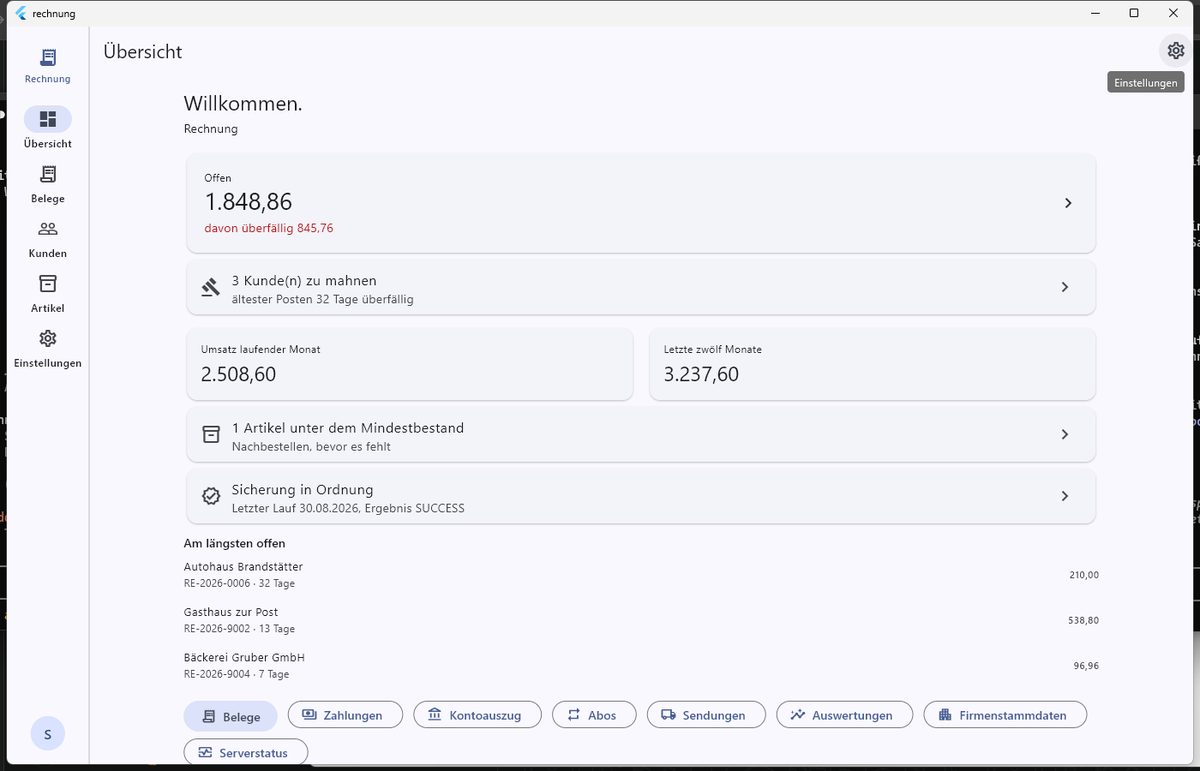
Links die Bereiche, in der Mitte der Inhalt. Am Telefon steht dieselbe Auswahl unten als Leiste — dort nur als Symbole, weil sieben oder acht Beschriftungen nebeneinander auf einem Telefon umbrechen würden. Wer sich nicht sicher ist, hält den Finger kurz auf einem Symbol, dann steht der Name darüber.
Sieben oder acht — das hängt davon ab, wer Sie sind: Systemverwalter haben zwischen Ausgaben und Einstellungen zusätzlich den Bereich Verwaltung. Wer ihn nicht sieht, dem fehlt nichts an seiner Arbeit: dort steht, was die ganze Installation angeht, nicht den einzelnen Betrieb (§ 16c).
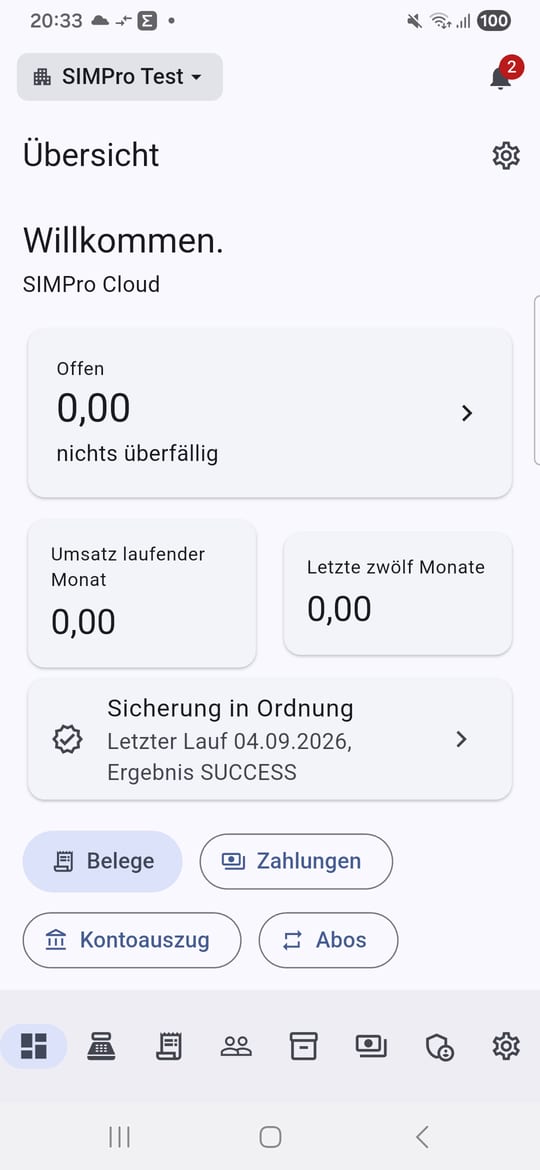
Oben links steht der Betrieb, in dem Sie gerade sind — am Telefon ist das der Platz, den am Schreibtisch die Fensterleiste hat. Bei einem einzigen Betrieb bleibt die Stelle leer; es gibt dann nichts zu verwechseln.
Die Übersicht beantwortet die Fragen, mit denen ein Betrieb den Tag beginnt, ohne dass man suchen muss:
- Wie viel ist offen, und wie viel davon überfällig?
- Wen muss ich mahnen?
- Was habe ich diesen Monat umgesetzt, und was in den letzten zwölf?
- Welcher Artikel geht zur Neige?
- Läuft die Sicherung? (nur für Verwalter — nur die können etwas dagegen tun)
Darunter liegen die Knöpfe zu allem, was nicht in der Leiste steht: Zahlungen, Kontoauszug, Abos, Sendungen, Auswertungen, Firmenstammdaten, Serverstatus.
Von jedem dieser Bildschirme führt der Pfeil links oben zurück. Am Schreibtisch tut es auch die Esc-Taste oder Alt+Links, am Telefon die System-Geste.
5. Sich selbst einen Zugang holen
Auf www.simpro-software.at steht ein Formular: Firmenname, Ihr Name, E-Mail-Adresse, Passwort. Danach bekommen Sie eine E-Mail.
Erst der Klick auf den Link legt Ihren Betrieb an. Vorher entsteht nichts — klicken Sie nicht, verfällt die Anmeldung nach 48 Stunden, und es bleibt nichts stehen.
Nach dem Klick:
- Ihr Betrieb ist eingerichtet, samt Nummernkreisen, Steuersätzen und Textbausteinen.
- Sie sind sein Inhaber.
- Sie haben 30 Tage kostenlos.
Dann laden Sie das Programm von der Download-Seite und melden sich mit Ihrer Adresse und Ihrem Passwort an. Beim ersten Anmelden richten Sie den zweiten Faktor ein; das ist Pflicht, für jedes Konto.
Was nach 30 Tagen geschieht
Der Zugang geht in den Lesemodus: ansehen, drucken, exportieren, Datenträger für die Betriebsprüfung erzeugen — alles weiter. Gesperrt ist nur, Neues anzulegen.
Es verlängert sich nichts von selbst. Wir haben keine Zahlungsdaten von Ihnen, es entstehen keine Kosten, und es gibt nichts zu kündigen. Wollen Sie weiterarbeiten, brauchen Sie einen Lizenzschlüssel — er wird auf der Lizenzseite eingetragen (siehe Kapitel 23).
6. Ersteinrichtung
Alles unter Einstellungen. Diese Reihenfolge hat sich bewährt, weil spätere Schritte auf früheren aufbauen.
Alles unter Einstellungen — in zwei Gruppen. Firmenstammdaten, Briefpapier, Nummernkreise, Steuersätze und die Darstellung stehen oben. Was den Betrieb als Ganzes angeht — Benutzer und Rollen, Prüfprotokoll, Standorte, der Registrierkassen-Assistent — steht in der Gruppe Betrieb und ist Verwalter vorbehalten (§ 16c).
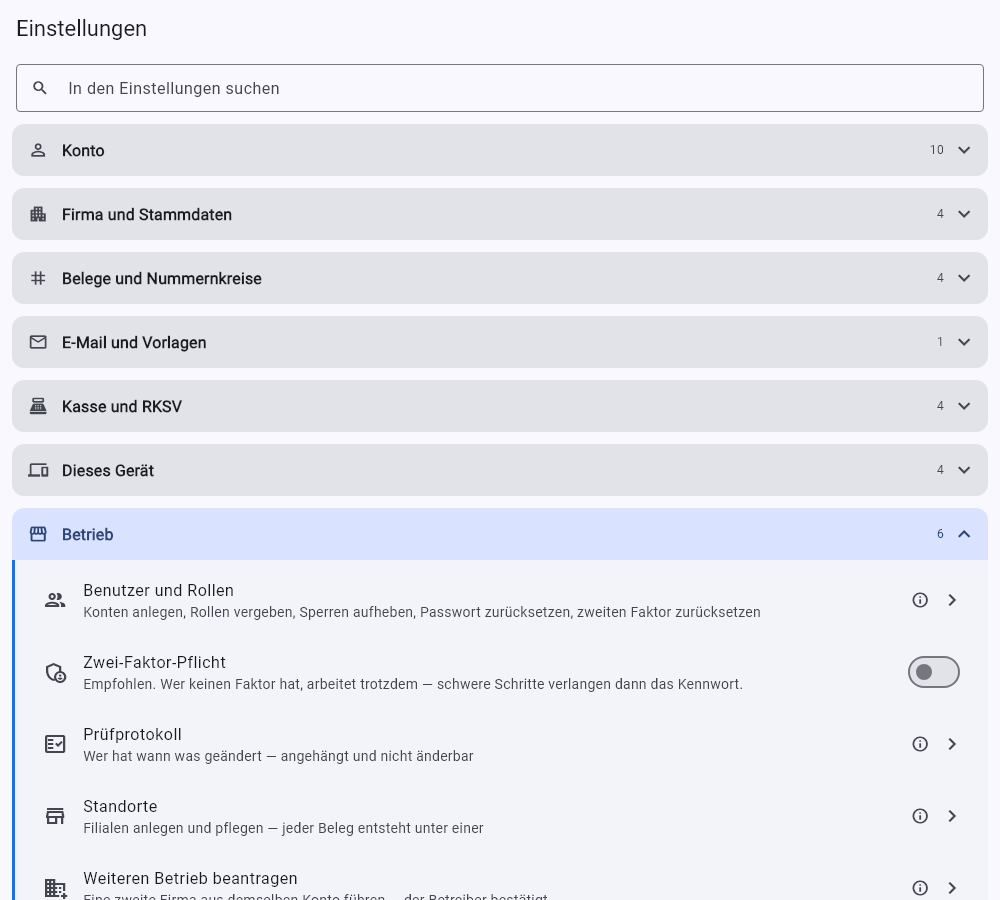
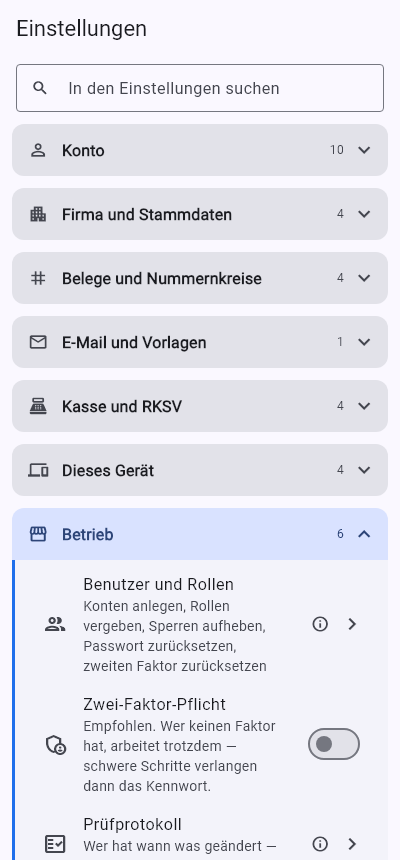
Am Telefon dieselbe Liste, hier mit dem Eintrag Standorte, der seit 0.1.15 dazugehört:
6.1 Firmenstammdaten
Einstellungen → Firmenstammdaten. Firmenname, Adresse, UID, Steuernummer, Firmenbuchnummer und -gericht, GLN, Telefon, E-Mail, Website, Bankverbindung (IBAN, BIC, Bankname). Diese Angaben erscheinen auf jedem Beleg; die UID und die Firmenbuchdaten sind Pflichtangaben. Die App prüft IBAN und UID auf Plausibilität und lehnt Tippfehler ab.
Ohne UID fehlt auf der Rechnung eine Pflichtangabe. Ohne IBAN entsteht kein Zahlungs-QR-Code.
Unter der Bankverbindung steht der Schalter Zahlungs-Code auf Rechnungen. Er ist eingeschaltet. Ausschalten lohnt sich, wenn Sie ausschliesslich per Einziehung oder Vorkasse arbeiten — dann führt ein Code auf dem Papier nur zu Zahlungen, die Sie zurückbuchen müssen.
Hier stehen auch Signatur und Absendername für den E-Mail-Versand.
Kleinunternehmerregelung: nur einschalten, wenn Sie umsatzsteuerbefreit sind. Besteuerungsart (Soll/Ist): so, wie es Ihr Steuerberater vorgibt.
6.2 Briefpapier
Einstellungen → Briefpapier. Das Logo hochladen (PNG mit transparentem Hintergrund, mindestens 600 Pixel breit). Farben, Schrift und Fußzeilentexte lassen sich anpassen; über Vorschau sehen Sie sofort ein Beispiel-PDF. Bis zu acht Briefpapiere sind möglich, etwa für verschiedene Geschäftsbereiche.
Zwei Vorlagen stehen zur Wahl. Modern ist voreingestellt. Klassisch setzt den Absender oben links, das Logo oben rechts und die Zahlungsbox mit QR-Code unten links.
6.3 Nummernkreise
Einstellungen → Nummernkreise.
Der wichtigste Schritt beim Umstieg. Bevor Sie die erste Rechnung schreiben, setzen Sie hier das Muster und die nächste Nummer auf die Zahl, die auf Ihre letzte Rechnung aus Rechnung 11 folgt. War die letzte
PF20260036, tragen Sie 37 ein.
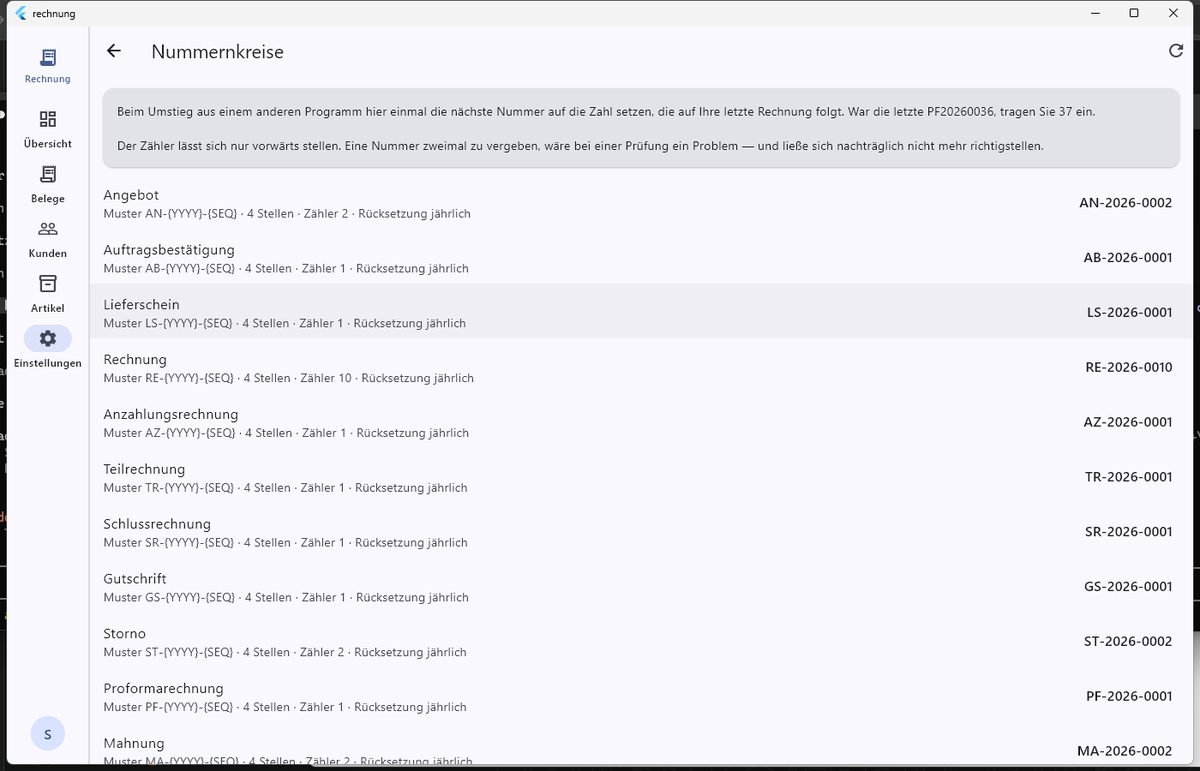
Für jede Belegart steht dort Muster, Anzahl der Stellen, Zählerstand und wann der Zähler zurückgesetzt wird. Rechts daneben zeigt der Server, wie die nächste Nummer wirklich aussehen wird — nicht die App rechnet das aus, sondern der Server, denn nur er weiß, ob der Jahreswechsel den Zähler schon zurückgesetzt hat.
Im Muster sind vier Platzhalter erlaubt: {YYYY} für das Jahr, {YY} für die zwei letzten Ziffern, {MM} für den Monat und {SEQ} für die laufende Nummer. Ohne {SEQ} bekämen alle Belege dieselbe Nummer; das lehnt das Programm ab.
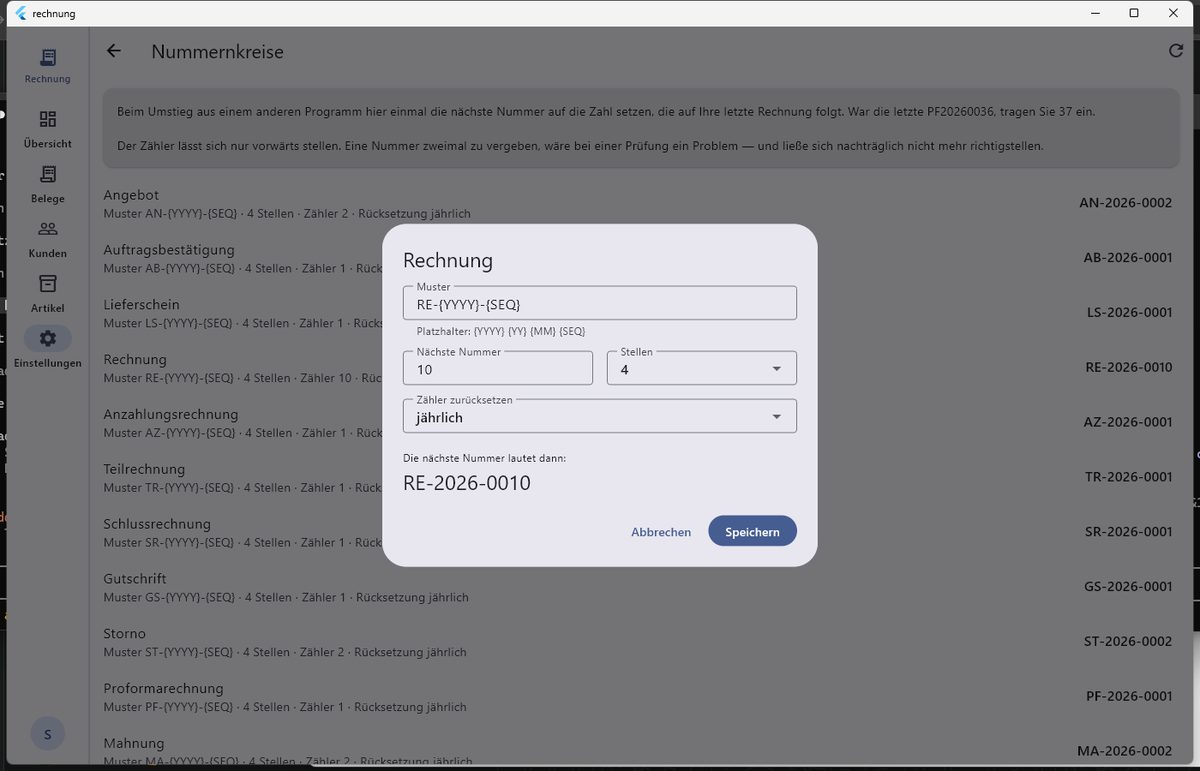
Der Zähler lässt sich nur vorwärts stellen. Eine Nummer zweimal zu vergeben, wäre bei einer Prüfung ein Problem — und ließe sich nachträglich nicht mehr richtigstellen. Wer es versucht, bekommt gesagt, worauf der Zähler steht:
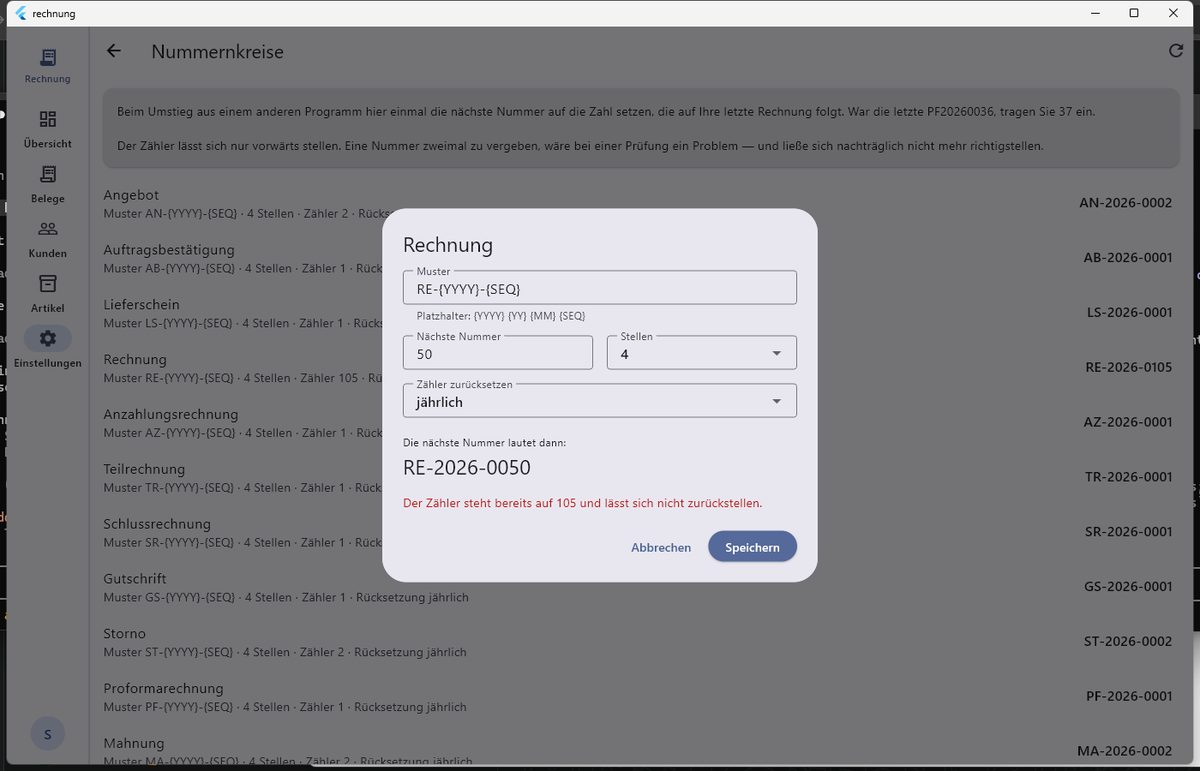
Dasselbe gilt für Angebote, Lieferscheine, Gutschriften und Mahnungen, falls Sie dort weiterzählen möchten.
6.4 Steuersätze
Einstellungen → Steuersätze. Die österreichischen Sätze (20 %, 13 %, 10 %, 0 %) sind angelegt, dazu Reverse Charge, innergemeinschaftliche Lieferung, Kleinunternehmer und Ausfuhrlieferung.
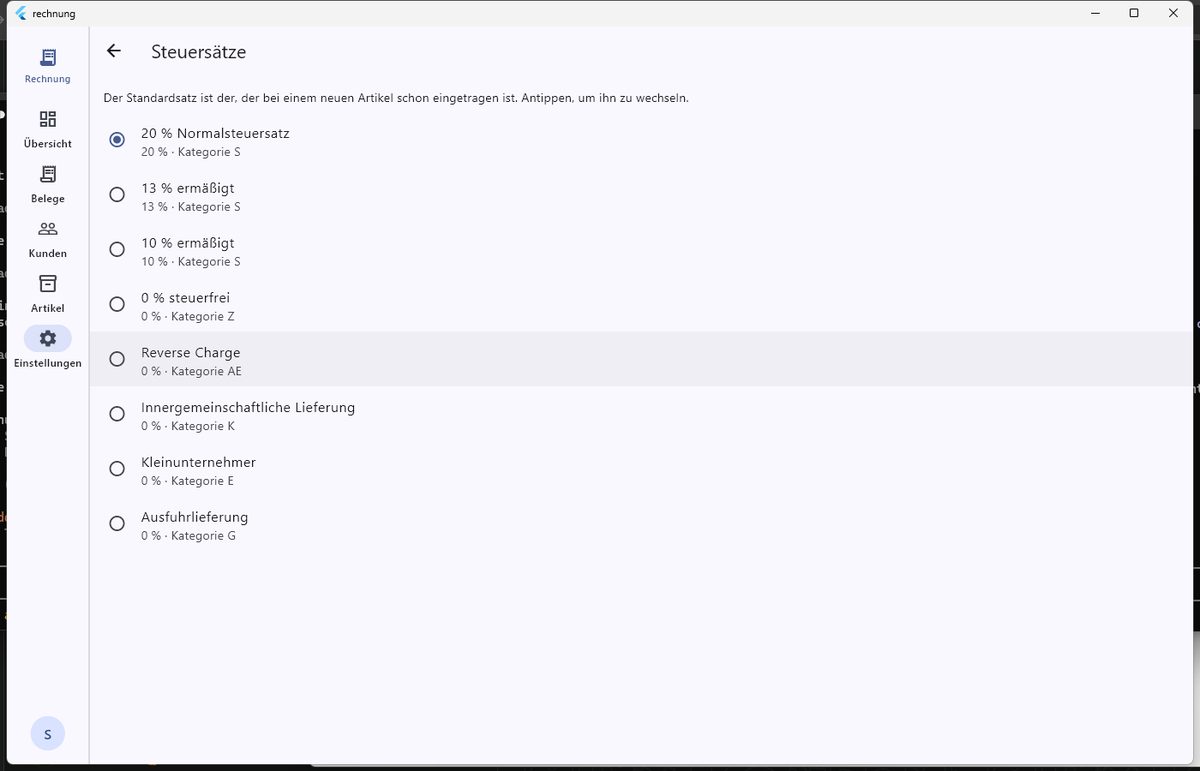
Zu entscheiden bleibt einer: welcher voreingestellt ist, wenn jemand einen Artikel anlegt. Das ist der Satz, den die meisten Ihrer Artikel haben.
6.5 Textbausteine und E-Mail-Vorlagen
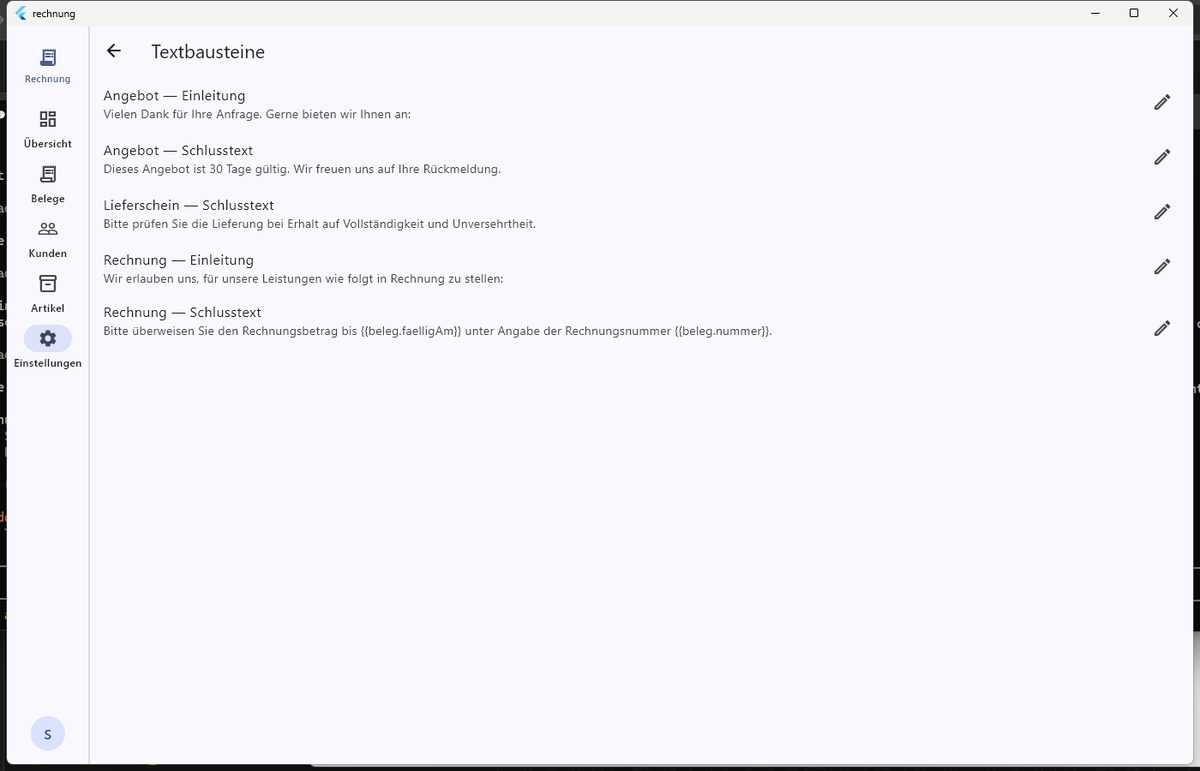
Einstellungen → Textbausteine. Einleitungs- und Schlusstexte je Belegart — etwa „Bitte überweisen Sie den Rechnungsbetrag bis {{beleg.faelligAm}} unter Angabe der Rechnungsnummer {{beleg.nummer}}." Sie landen beim Anlegen eines Belegs vorausgefüllt in den beiden Textfeldern und lassen sich dort noch ändern.
Einstellungen → E-Mail-Vorlagen. Für Rechnung, Angebot, Lieferschein und die drei Mahnstufen sind Texte vorbelegt. Platzhalter wie {Anrede} und {Offener Betrag} füllt das Programm. Über Vorschau sehen Sie die fertige Mail an einem echten Beleg — nicht an erfundenen Werten. Nur so sieht man, ob die Anrede dieses Kunden stimmt.
6.6 Mahnstufen
Einstellungen → Mahnstufen. Drei Stufen sind vorbelegt:
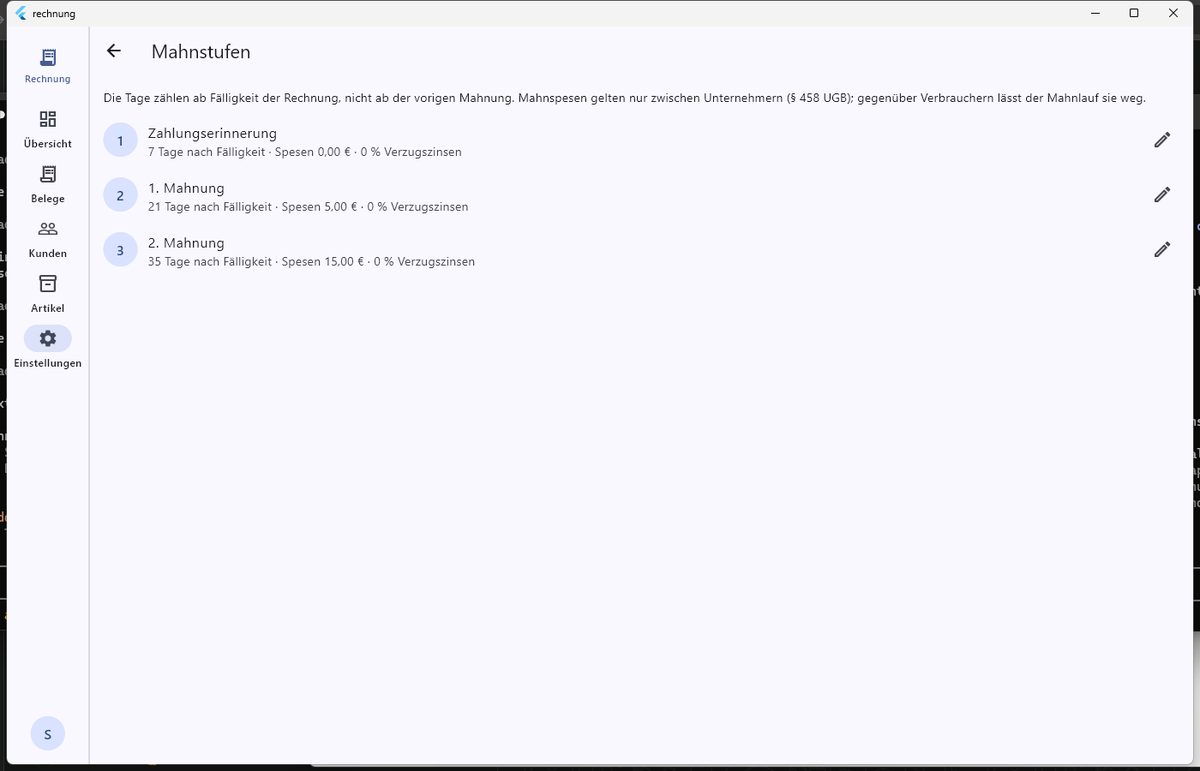
Die Tage zählen ab Fälligkeit der Rechnung, nicht ab der vorigen Mahnung. Bezeichnung, Frist, Spesen, Verzugszinsen und die beiden Texte lassen sich ändern.
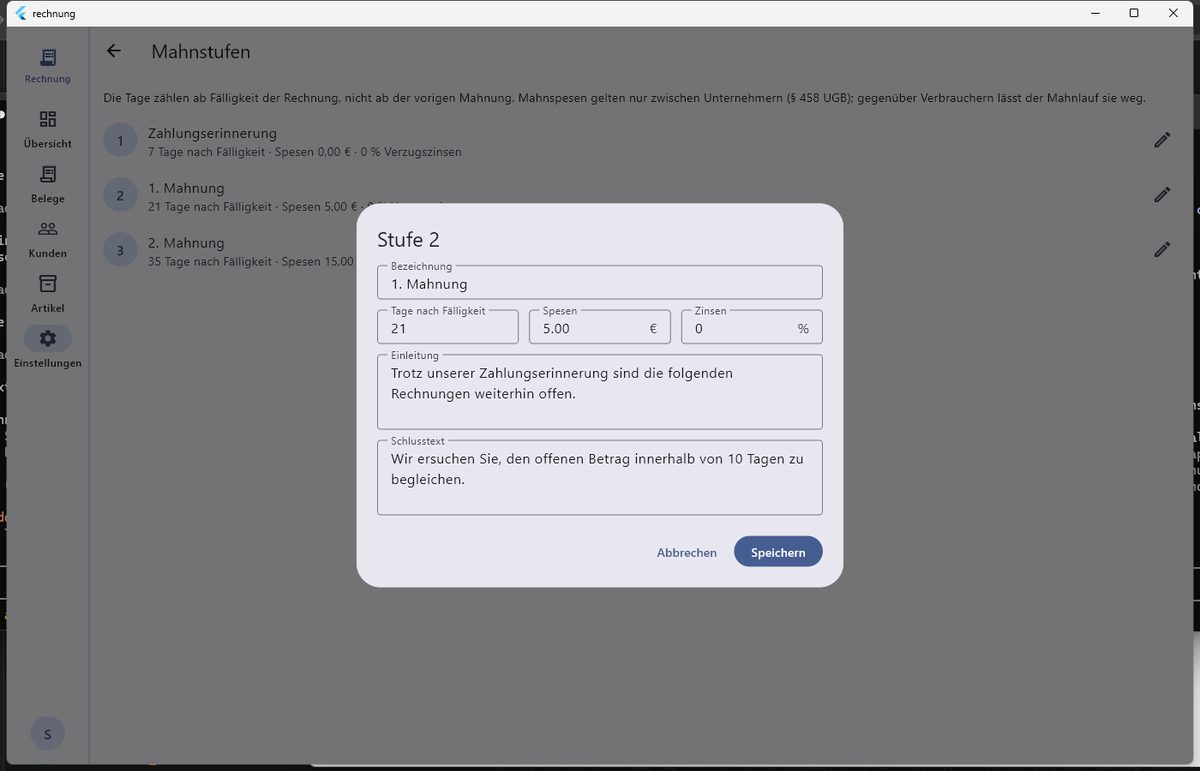
Was Sie hier eintragen, gilt für künftige Mahnläufe. Bereits verschickte Mahnungen behalten ihre Beträge und ihren Text: sie sind ein Dokument, kein Verweis auf diese Einstellung.
Mahnspesen gelten nur zwischen Unternehmern (§ 458 UGB). Gegenüber Verbrauchern lässt der Mahnlauf sie weg.
6.7 Benutzer
Einstellungen → Betrieb → Benutzer und Rollen — nur für Inhaber und Verwalter.
Passwort und zweiter Faktor liegen nicht hier. Beides zurückzusetzen hieße, ein fremdes Konto zu übernehmen: Wer das Passwort setzt und den zweiten Faktor abräumt, meldet sich anschließend als dieser Mensch an. Ein Hebel dieser Größe gehört nicht in die Hand eines Vorgesetzten — auch nicht in die des Inhabers.
Der Weg im Alltag ist die Selbstbedienung. Ein vergessenes Passwort setzt jeder über Passwort vergessen auf dem Anmeldebildschirm selbst neu. Ein verlorenes Telefon löst man mit den Wiederherstellungscodes, die beim Einrichten des zweiten Faktors ausgegeben werden — deshalb besteht die Anmeldung darauf, dass Sie sie einmal bestätigen.
Sind Telefon und Codes weg, hilft der Betreiber. Schreiben Sie an
office@simpro-software.atoder über das Formular auf der Website; das funktioniert auch dann, wenn Sie sich nicht mehr anmelden können.
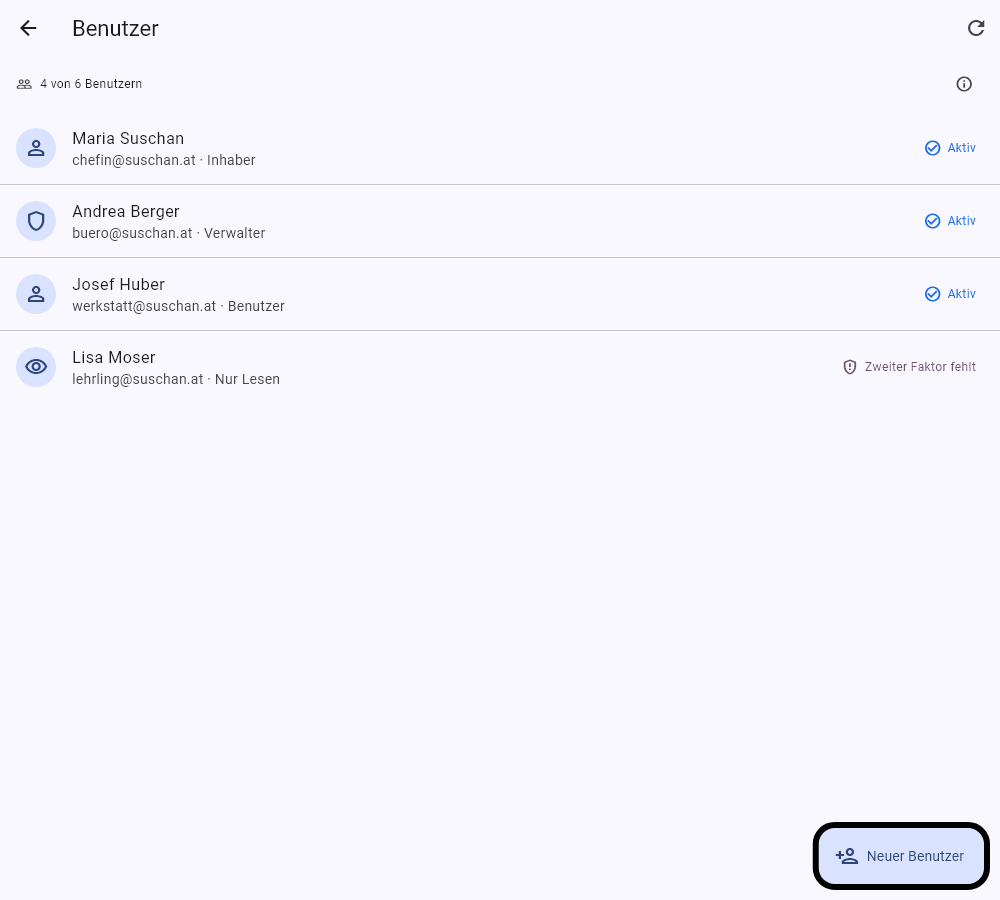
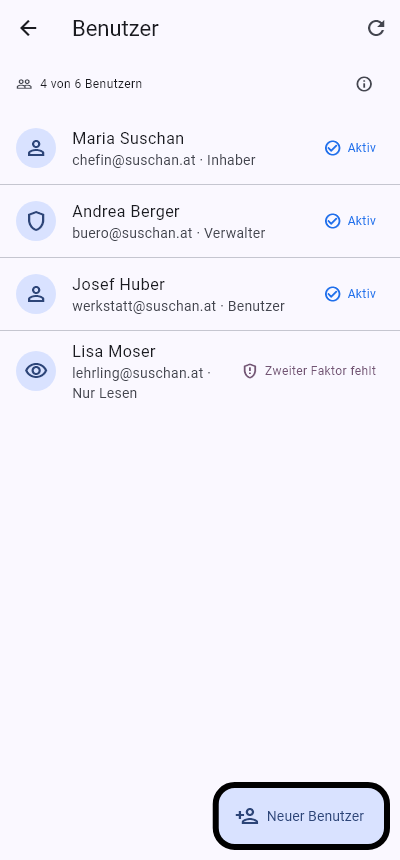
Die Liste zeigt jeden Benutzer dieses Betriebs mit Rolle und Zustand. Deaktiviert, Gesperrt und Zweiter Faktor fehlt sind drei verschiedene Dinge: das erste hat ein Mensch entschieden, das zweite war der Schutz nach Fehlversuchen und geht von selbst vorbei, das dritte betrifft nur den ersten Start.
Über der Liste steht, wie viele Benutzer der Betrieb hat und haben darf — etwa „4 von 6 Benutzern". Ab vier Fünfteln fällt die Zeile farblich auf. Mehr dazu unter Wie viele Benutzer weiter unten.
Neuer Benutzer. E-Mail-Adresse, Name, Rolle. Danach zeigt das Programm ein Startpasswort — genau einmal:
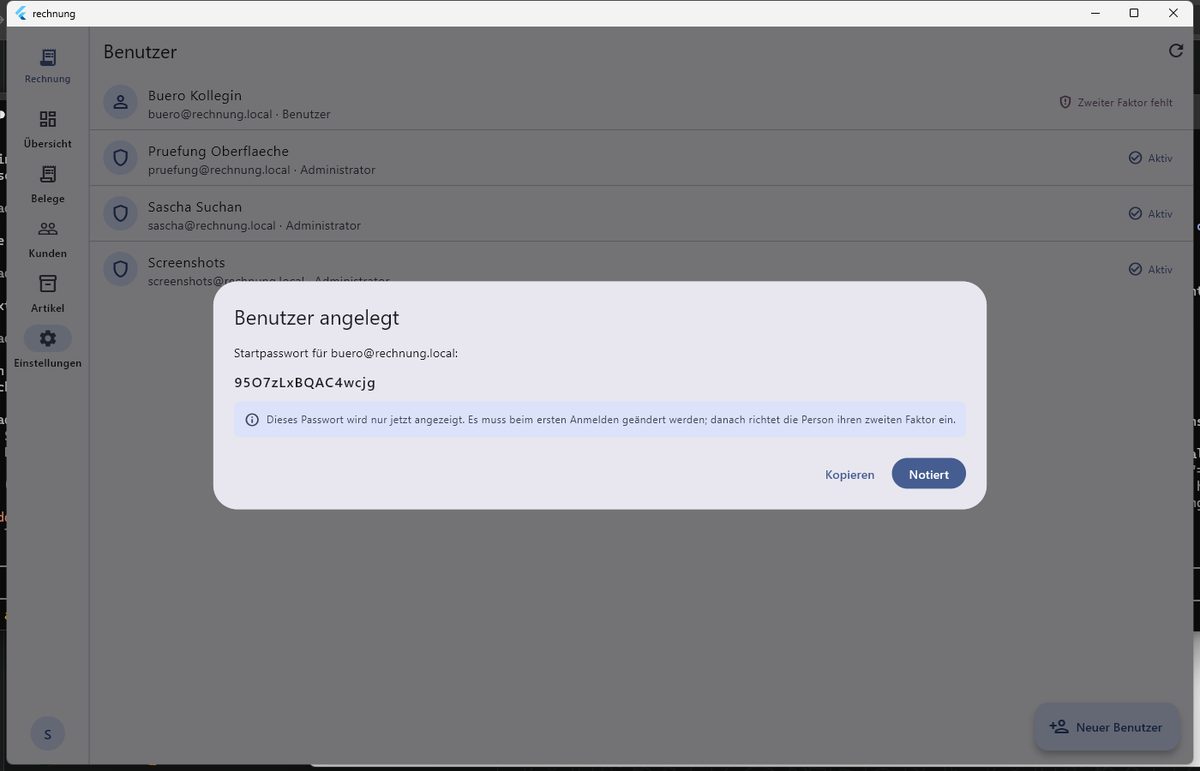
Notieren Sie es und geben Sie es der Person weiter. Es steht nirgends gespeichert; wer es verliert, bekommt ein neues. Beim ersten Anmelden muss es geändert werden, danach richtet die Person ihren zweiten Faktor ein.
Vier Rollen — und die entscheidende Linie liegt nicht zwischen „darf viel" und „darf wenig", sondern zwischen den Betrieb führen und über den Betrieb bestimmen.
Warum das getrennt ist. Bis 0.5.28 hieß der Verwalter „Administrator" und durfte beides. In einem Betrieb mit einem Menschen fällt das nicht auf — Sie sind ja beides. Sobald Sie jemandem die Verwaltung übertragen, ist es ein Unterschied: ein Angestellter mit Verwalterrechten konnte den Betrieb löschen, in dem er angestellt ist. Jetzt kann er es nicht mehr.
Zwei Sätze, die die Rollen zusammenhalten:
- Die Inhaberschaft vergibt nur der Inhaber. Alles darunter darf auch ein Verwalter — einschließlich der Verwalterrolle selbst. Tut er es, bekommt der Inhaber eine Meldung und kann die Rolle mit einem Griff wieder wegnehmen. Ein Verwalter kann also Hilfe an Bord holen, ohne auf jemanden zu warten; was er nicht kann, ist die Firma übernehmen.
- Der letzte Inhaber bleibt. Er lässt sich weder entfernen noch herabstufen. Übergeben geht trotzdem: erst einen zweiten Inhaber ernennen, dann sich selbst herabstufen. Die Reihenfolge ist der ganze Schutz.
Aus einem bestehenden Betrieb wird beim Umstieg der erste Verwalter zum Inhaber — bei einem selbst angelegten Betrieb also Sie. Alle übrigen Administratoren heißen ab jetzt Verwalter und können genau das, was sie vorher konnten, außer den Betrieb löschen und einen Inhaber ernennen.
Ein Antippen des Namens öffnet, was mit diesem Konto möglich ist:
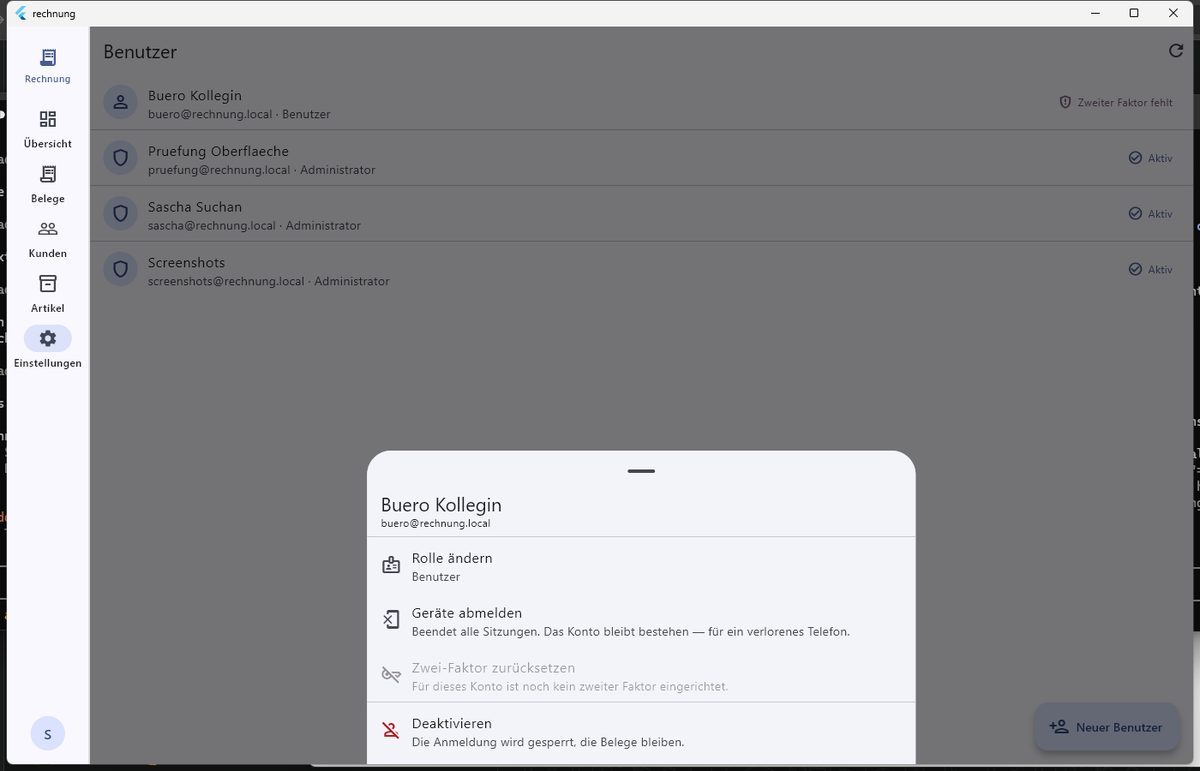
Geräte abmelden und Deaktivieren fragen vorher nach und sagen, was danach gilt — nicht bloß „sind Sie sicher?".
Der letzte aktive Inhaber kann sich weder herabstufen noch deaktivieren. Beide Einträge sind dann gesperrt, und daneben steht warum. Sobald ein zweiter Inhaber da ist, geht beides.
Die Benutzerverwaltung gibt es am Schreibtisch und am Telefon:
6.8 Vertraute Geräte
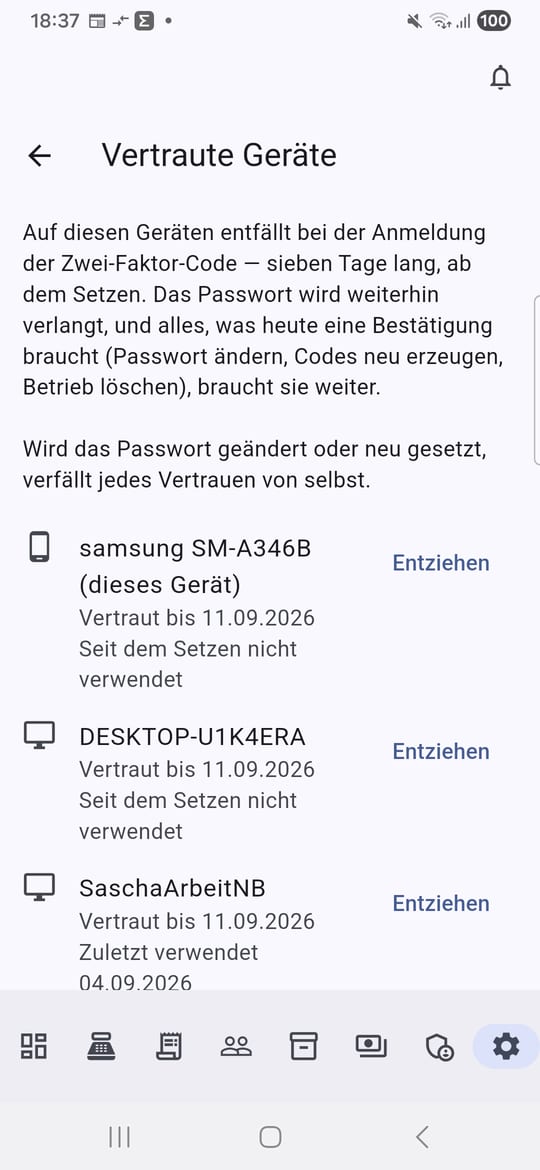
Einstellungen → Konto → Vertraute Geräte zeigt, auf welchen Geräten der Zwei-Faktor-Code gerade ausgesetzt ist — mit Namen, dem Tag, bis zu dem das gilt, und wann das Gerät zuletzt davon Gebrauch gemacht hat.
Der Rechner, an dem Sie gerade sitzen, ist mit (dieses Gerät) gekennzeichnet.
Entziehen nimmt das Vertrauen sofort zurück: die nächste Anmeldung auf diesem Gerät verlangt wieder den Code. Angemeldet bleibt, wer angemeldet ist — das ist der Unterschied zu Geräte abmelden in der Benutzerverwaltung.
Stehen mehrere Geräte in der Liste, gibt es darunter Allen Geräten das Vertrauen entziehen — für den Fall, dass Sie nicht mehr wissen, wo überall Sie das Häkchen gesetzt haben.
Zwei Listen, die nicht dasselbe meinen. Angemeldete Geräte sind die mit einer laufenden Sitzung. Vertraute Geräte sind die, die sich ohne Code neu anmelden dürfen. Ein Gerät abzumelden entzieht ihm nicht das Vertrauen, und umgekehrt.
Von selbst verfällt jedes Vertrauen
- nach sieben Tagen,
- sobald Sie Ihr Passwort ändern,
- sobald Sie Ihr Passwort über Passwort vergessen neu setzen,
- sobald ein Verwalter Ihren zweiten Faktor zurücksetzt, Ihr Passwort setzt oder alle Geräte abmeldet.
Der dritte Punkt ist Absicht: wer sein Passwort neu setzt, tut das oft, weil etwas nicht stimmt. Ein Gerät, das danach weiter ohne Code hineinkäme, wäre genau das, was dieser Weg verhindern soll.
6.9 Hilfe und Support
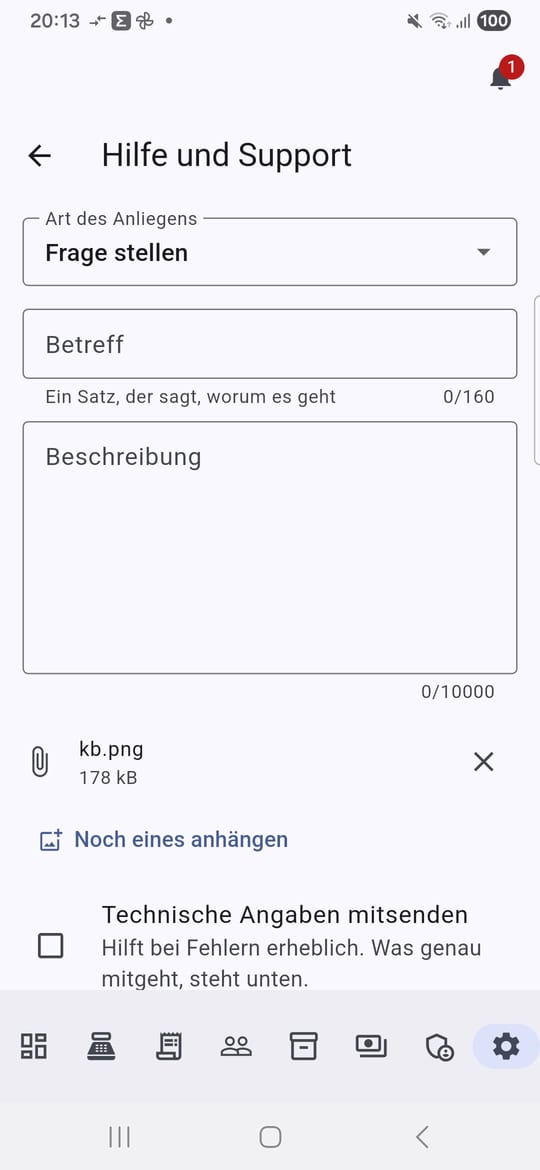
Einstellungen → Konto → Hilfe und Support ist der Weg, uns etwas zu sagen — für jeden, der angemeldet ist, nicht nur für Verwalter.
„Technische Angaben mitsenden"
Das Häkchen darunter schickt mit: die Fassung der App, das Gerät, die Fassung des Betriebssystems, den Namen Ihres Betriebs, Ihre E-Mail-Adresse, den Zeitpunkt — und die letzten fünfzig Zeilen des örtlichen Fehlerprotokolls.
Sie sehen vorher, was darin steht. Unter dem Häkchen steht Was mitgesendet wird; ein Druck darauf klappt die Liste auf, Zeile für Zeile, so wie sie bei uns ankommt. Kennwörter, Token und Wiederherstellungscodes werden vorher herausgestrichen.
Bei einem Fehlerbericht ist das Häkchen vorausgewählt, weil es dort am meisten hilft. Abwählen können Sie es immer.
Was danach geschieht
Die Meldung geht als E-Mail an uns, mit Ihrer Adresse als Antwortadresse — wir antworten also direkt an Sie. Eine Bestätigung mit Ihrem Anliegen liegt gleich darauf in Ihrem Postfach; auf die können Sie antworten, wenn Sie etwas nachreichen möchten.
Fünf Meldungen am Tag je Konto. Wer mehr zu sagen hat, antwortet auf die Bestätigungsmail — dort geht alles hin, ohne Grenze.
Aus einem Fehlerbildschirm heraus
Steht „Etwas ist schiefgegangen" auf dem Bildschirm, führt der Knopf An den Support melden direkt in dieses Formular — mit ausgefülltem Betreff und der Fehlermeldung im Text. Sie brauchen nur noch dazuzuschreiben, was Sie davor getan haben.
6.10 Wie viele Benutzer
Zu jedem Betrieb gehört eine Zahl: wie viele aktive Konten er haben darf. Sie steht auf der Lizenz, im Testzeitraum sind es sechs.
Gezählt werden aktive Konten — Sie selbst zählen mit. Ein deaktiviertes Konto belegt keinen Platz. Das ist der Weg, wenn jemand geht und jemand kommt: das alte Konto deaktivieren (nicht löschen — die Belege dieser Person bleiben zugeordnet), und der Platz ist frei.
Ist die Grenze erreicht, meldet das Programm beim Anlegen:
Benutzergrenze erreicht (6 von 6). Für weitere Benutzer wenden Sie sich an den Betreiber — oder deaktivieren Sie ein Konto, das nicht mehr gebraucht wird.
Es entsteht dabei kein halbes Konto und es geht keine Einladung hinaus.
Bestehende Konten bleiben nutzbar. Sollte Ihr Betrieb einmal über der Grenze liegen, arbeitet trotzdem jeder weiter, der schon da ist. Gesperrt ist allein das Anlegen von Neuen. Niemand wird durch eine Zahl ausgesperrt.
Mehr Benutzer bekommen Sie auf Anfrage beim Betreiber — bis zur Umstellung auf die Zahlung per Karte ist das eine E-Mail und eine Minute Arbeit.
6.11 In mehreren Betrieben arbeiten
Ein Konto kann zu mehreren Betrieben gehören — eine Anmeldung, ein zweiter Faktor, mehrere Buchhaltungen. Freischalten kann das nur der Betreiber; sagen Sie ihm, welche Adresse in welchen Betrieb soll.
Die Betriebe bleiben streng getrennt. Was im einen steht, ist im anderen nicht zu sehen — nicht in Listen, nicht in der Suche, nicht in Berichten, nicht im Export. Einen Bericht über alle Ihre Betriebe gibt es bewusst nicht: getrennte Firmen sind getrennte Buchhaltungen, und eine Summe über beide ist eine Zahl, die in keiner Steuererklärung vorkommt.
Der Umschalter
Oben in der Leiste steht der Betrieb, in dem Sie gerade sind — mit einem farbigen Punkt davor. Ein Klick öffnet die Liste; am Schreibtisch geht es auch mit Strg+K (am Mac: Cmd+K).
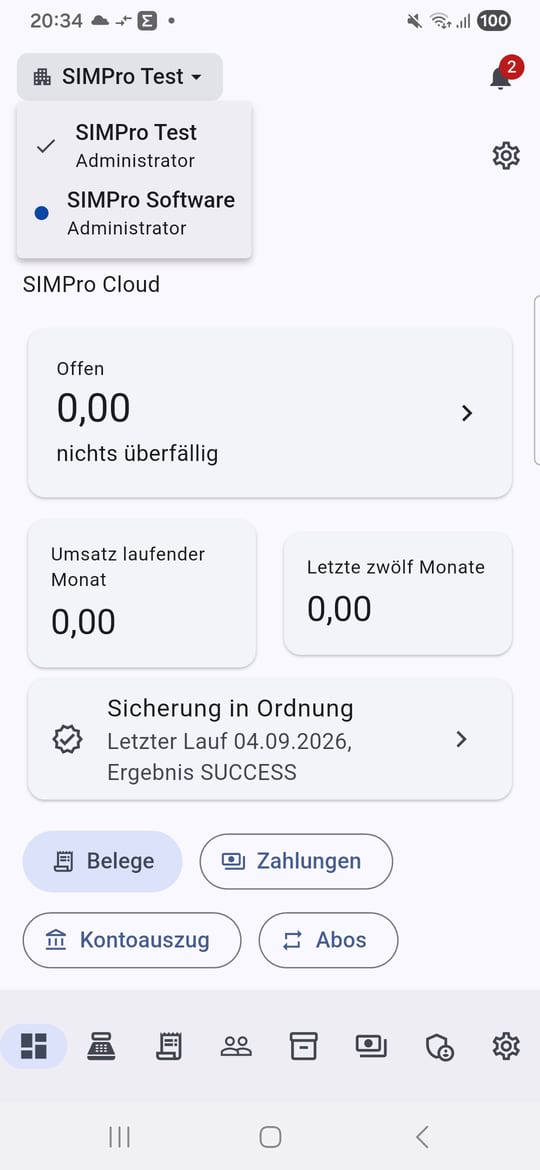
Der Wechsel braucht kein Passwort und keinen Code: es ist dieselbe Sitzung, der Server stellt nur um. Der zuletzt gewählte Betrieb ist beim nächsten Start wieder vorgewählt — je Gerät.
Wann der Wechsel nicht geht
Beides ist Absicht. Ein Warenkorb gehört dem Betrieb, in dem er entstanden ist; ihn nach dem Wechsel zu Ende zu bonieren ergäbe einen Kassenbeleg in der falschen Firma — und der bleibt.
Damit Sie nie im falschen Betrieb schreiben
Vier Dinge sagen Ihnen, wo Sie sind, und jedes in einem anderen Moment:
- Die Farbe. Die ganze App trägt die Farbe des aktiven Betriebs. Einen Namen liest man beim Umschalten und danach nicht mehr; eine Farbe sieht man, ohne hinzusehen.
- Der Fenstertitel (Windows): SIMPro — Muster GmbH. Wer beide Firmen offen hat, unterscheidet die Fenster in der Taskleiste sonst erst nach dem Klick.
- Die Rückfrage beim Festschreiben nennt den Betrieb. Das ist die letzte Stelle, an der es auffällt — danach hat der Beleg seine Nummer.
- Meldungen per E-Mail tragen den Betrieb im Betreff, in eckigen Klammern.
Alles davon erscheint nur, wenn Sie mehr als einen Betrieb haben. Wer eine Firma führt, merkt von der ganzen Sache nichts.
Was Ihnen gehört und was dem Betrieb
Ihr Passwort zu ändern gilt überall. Eine Lizenz gilt für genau einen Betrieb.
6.12 Darstellung
Einstellungen → Darstellung stellt zwischen System, Hell und Dunkel um. Die Einstellung gehört dem Gerät, nicht dem Konto — wer am Schreibtisch hell und am Telefon dunkel will, bekommt das.
7. Datenübernahme aus Rechnung 11
- In Rechnung 11 die Kunden, Artikel und Rechnungen exportieren (Datei → Export, je Liste eine Datei). CSV oder Excel — beides geht.
- In der App: Einstellungen → Daten übernehmen. Dort steht je Art eine Karte: Kunden, Artikel, Offene Rechnungen. Mit den Kunden anfangen — Rechnungen suchen ihren Kunden über Nummer oder Name, und was noch nicht da ist, können sie nicht finden.
- Der Assistent zeigt die Spalten der Datei mit einem Beispielwert und schlägt die Zuordnung vor. Prüfen, gegebenenfalls anpassen. Bei einer Excel-Mappe mit mehreren Blättern fragt er zuerst nach dem Blatt.
- Vorschau. Der Assistent liest alles ein, schreibt aber noch nichts. Zeilen mit Problemen — fehlende Pflichtfelder, Beträge, die nicht aufgehen — werden mit Zeilennummer gemeldet. Diese in der Datei korrigieren und erneut versuchen.
- Übernehmen. Danach Artikel, dann Rechnungen auf demselben Weg. Eine Zuordnung, die einmal gepasst hat, lässt sich als Vorlage merken — beim zweiten Durchgang mit derselben Exportdatei steht sie schon da.
Derselbe Assistent ist auch direkt aus den Listen erreichbar: das „…"-Menü über der Kunden- und der Artikelliste bietet Aus CSV importieren und Als CSV exportieren. Es ist derselbe Weg, nur eine Tür weiter vorne.
Übernommene Rechnungen behalten ihre alte Nummer und sind als übernommen gekennzeichnet. Es wird kein neues PDF erzeugt — Ihr Original aus Rechnung 11 bleibt das gültige Dokument, und die Übernahme taucht in keiner Umsatzsteuermeldung dieses Programms auf.
Nach der Übernahme stichprobenartig fünf Artikelpreise und drei Rechnungsbeträge mit Rechnung 11 vergleichen. Ein Import, der die Spalten falsch zuordnet, sieht auf den ersten Blick richtig aus — die Zeilen sind ja da. Auffallen würde es erst an der ersten Rechnung, die zu billig hinausgeht.
Bewahren Sie die alten PDFs weiter auf. Sieben Jahre, wie bisher.
Der bessere Weg: der GDPdU-Datenträger
Wenn Ihr altes Programm einen Datenexport für die Betriebsprüfung ausgeben kann — fast jede Buchhaltung kann das —, nehmen Sie den. Er heißt GDPdU-Datenträger oder GoBD-Datenträger und ist ein Ordner mit einer Datei index.xml und ein paar Textdateien daneben.
Warum das besser ist. Eine nackte CSV ist stumm. Steht dort 1.234, muss jemand raten, ob das eintausendzweihundertvierunddreißig ist oder eins Komma zwei drei vier. Steht dort Müller und die Datei kommt aus einem alten DOS-Programm, wird daraus leicht Mller. Und welche Spalte das Netto ist und welche das Brutto, weiß auch niemand sicher.
Der Datenträger beantwortet das alles selbst — geschrieben von dem Programm, das die Daten ausgegeben hat. In der index.xml steht für jede Datei: wie die Spalten heißen, welchen Typ sie haben, womit sie getrennt sind, welcher Zeichensatz gilt, wo das Dezimalkomma steht.
So gehen Sie vor:
- Im alten Programm den Datenexport für die Betriebsprüfung ausgeben. Bei den meisten heißt der Menüpunkt Datenexport, GDPdU, GoBD oder Prüferexport. Heraus kommt ein Ordner oder ein ZIP.
- In der App: Einstellungen → Daten übernehmen → GDPdU-Datenträger.
- ZIP-Archiv oder Ordner wählen. (Ordner nur am Schreibtisch; am Telefon gibt es keinen Ordner in diesem Sinn.)
- Die App zeigt jede Tabelle, die der Datenträger beschreibt: Name, Datei, Zeilenzahl, Zeichensatz, Trennzeichen. Dazu steht bei jeder ein Vorschlag, was daraus werden soll — Kunden, Artikel oder Rechnungen.
- Tabelle aufklappen, den Vorschlag prüfen, die Spalten durchsehen. Zu jeder Spalte steht ein Beispielwert aus der Datei.
- Nur schauen, dann Wirklich übernehmen — wie beim CSV-Import auch.
Vorgeschlagen ist nicht übernommen. Die App belegt vor, was eindeutig ist —
Rechnungsnummer,Datum,Netto,Brutto,USt,Kundennummer. Alles andere entscheiden Sie. Was hier falsch steht, wird zu einem falschen Beleg.
Zwei Dinge, die Ihnen dabei begegnen können:
- „Das Komma steht nicht in der Datei." Manche Programme schreiben Beträge ohne Dezimalzeichen:
129588statt1295,88. Der Datenträger sagt, wie viele Stellen dahinter gehören, und die App setzt das Komma. Sie sehen den Hinweis bei der betroffenen Spalte stehen. Ohne diese Angabe wäre jeder Betrag hundertmal zu groß. - Hinweise über der Tabellenliste. Dort steht, wenn eine beschriebene Datei fehlt, wenn eine Datei im Archiv liegt, die nirgends beschrieben ist, oder wenn einzelne Zeilen nicht zur angekündigten Spaltenzahl passen. Nichts davon bricht die Übernahme ab — die übrigen Tabellen gehen trotzdem.
Rechnungspositionen lassen sich noch nicht einzeln übernehmen. Der Rechnungsimport legt je Zeile einen Beleg mit einer Position an; einzelne Positionen zu einem schon bestehenden Beleg kann das Programm noch nicht. Die Positionstabelle wird deshalb angezeigt, aber nicht übernommen.
7.1 Artikel aus Ecwid übernehmen
Wer einen Onlineshop bei Ecwid by Lightspeed hat, hat seinen Artikelstamm schon einmal eingegeben. Ein zweites Mal ist er nicht besser — nur älter.
Einstellungen → Daten übernehmen → „Aus Ecwid".
Nur der Katalog, nur lesend. SIMPro holt Artikel und wahlweise Kunden. Bestellungen und Bestand bleiben im Laden, es wird nichts zurückgeschrieben, und es läuft nichts im Hintergrund: geholt wird, wenn Sie es auslösen.
Was Sie im Ecwid-Kontrollpanel tun
Sie brauchen zwei Angaben: die Ladenkennung und ein Zugriffstoken. Das Token gehört zu einer eigenen App, die Sie sich selbst anlegen — Ihr Laden gibt damit nur das heraus, was Sie erlauben.
Warum zwei Rechte und nicht eines. Verlangt ist „nur den Katalog lesen", und das ist read_catalog. Damit allein kann SIMPro Ihnen aber nicht sagen, mit welchem Laden es verbunden ist: Ladenname und Währung stehen im Ladenprofil, und das verlangt read_store_profile. Beide sind rein lesend und rühren weder Bestellungen noch Kunden an. Ohne den Ladennamen wüssten Sie beim Verbinden nicht, ob Sie den richtigen Laden erwischt haben — und genau das soll der Verbindungstest beantworten.
Was Sie in SIMPro tun
Das Zugriffstoken wird verschlüsselt abgelegt und nie wieder angezeigt — auch nicht gekürzt. Wer es verlegt, legt im Kontrollpanel ein neues an.
Die Vorschau, und warum sie da ist
Ein Katalogimport überschreibt Preise. Hinterher sieht man einem Artikel nicht an, dass er gestern etwas anderes gekostet hat. Deshalb steht vor dem Übernehmen immer die Liste:
- neu — die Artikelnummer kennt SIMPro nicht. Wird angelegt.
- aktualisiert — der Artikel kam schon einmal aus diesem Laden. Wird überschrieben, und das ist in Ordnung.
- Konflikt — die Nummer gibt es hier schon, aber an einem Artikel, der nie aus Ecwid kam. Vielleicht ist es derselbe, vielleicht hat jemand dieselbe Nummer zweimal vergeben. Das entscheidet kein Programm: solche Zeilen bleiben liegen, bis Sie je Zeile das Häkchen setzen.
- übersprungen — das Produkt hat im Laden keine Artikelnummer (SKU). Ohne sie ließe es sich beim nächsten Lauf nicht wiederfinden, und dann entstünde bei jedem Import ein neuer Artikel.
Sie können den Import beliebig oft wiederholen. SIMPro merkt sich, welche Nummer im Laden zu welchem Artikel hier gehört. Beim zweiten Lauf steht überall „aktualisiert" und nichts wird gedoppelt — auch dann nicht, wenn Sie den Artikel hier inzwischen umbenannt haben.
Was mitkommt
Bezeichnung, Beschreibung, Preis, Steuersatz, Kategorien und Bilder. Dazu, soweit im Laden gepflegt: Strichcode (EAN/UPC), Hersteller, Einkaufspreis, Gewicht, Maße, und ob der Artikel aktiv ist.
Varianten werden eigene Artikel. Ein Stuhl in Rot und Blau sind hier zwei Artikel mit zwei Nummern — sie haben ja auch zwei Preise und zwei Bestände. Der Name trägt die Optionen: „Stuhl (Farbe: rot)". Hat eine Variante im Laden keine eigene Nummer, bildet SIMPro eine aus der Nummer des Grundartikels: STUHL-2. Der Grundartikel bleibt dabei stehen, denn Ecwid führt nicht für jede Kombination eine Zeile — nur für die, die einen eigenen Preis, eine eigene Nummer oder einen eigenen Bestand hat.
Der Bestand ist ein Startwert, kein Abgleich. Wenn Sie ihn mitnehmen, steht er einmal im Lager — beim Anlegen, und nie wieder. Danach führt SIMPro seinen eigenen Bestand: Ihre Kasse bucht ab, der Laden bucht ab, und wer beide Zahlen ineinanderschiebt, bekommt eine dritte, die keine von beiden ist.
Ein Bild, das nicht kommt, hält nichts auf. Der Artikel entsteht trotzdem; am Ende steht die Liste der Bilder, die nicht abrufbar waren. Nachtragen lässt sich eines jederzeit am Artikel.
Rechnet Ihr Laden in einer anderen Währung als Ihr Betrieb, werden keine Preise übernommen — nur die Stammdaten, und der Hinweis steht schon in der Vorschau. Umrechnen wäre die schlechteste Möglichkeit: der Kurs von heute stünde morgen fest im Artikel, und niemand wüsste mehr, dass er einmal ein Kurs war.
Ohne Zugriffstoken: die CSV-Ausfuhr
Eine eigene App anzulegen ist für jemanden, der einmal zweihundert Artikel übernehmen will, viel Aufwand — und bei manchen Ecwid-Tarifen gibt es die Schnittstelle gar nicht. Dann geht es über die Ausfuhr:
Es ist derselbe Weg mit denselben Prüfungen — die Datei wird in dieselbe Form gebracht wie das, was die Schnittstelle liefert. Zwei Unterschiede gibt es: Die Ausfuhr sagt nichts über Währung und Einheiten des Ladens, deshalb gelten Euro, Kilogramm und Zentimeter. Und die Bildadressen in der Ausfuhr sind ohne Anmeldung am Laden oft nicht abrufbar; die Artikel entstehen dann ohne Bild.
Kunden aus Ecwid
Ein eigener, freiwilliger Lauf ganz unten auf demselben Bildschirm. Übernommen werden Name, Firma, E-Mail, Telefon und Adresse.
Erkannt wird über die E-Mail-Adresse. Wer im Laden keine hat, bleibt liegen — sonst stünde er beim zweiten Lauf ein zweites Mal im Stamm. Wer schon in Ihrem Kundenstamm steht, wird nicht noch einmal angelegt; am Ende steht, wie viele es waren.
Wenn etwas nicht geht
8. Arbeiten ohne Verbindung
Ein Beleg entsteht dort, wo die Arbeit ist: auf der Baustelle, im Keller, im Lieferwagen. Dort gibt es oft kein Netz. Sie können trotzdem weiterarbeiten — das Programm legt die Änderungen beiseite und holt sie nach, sobald eine Verbindung da ist.
Was ohne Verbindung geht
Die rechte Spalte ist Absicht. Eine Rechnungsnummer kommt aus einem lückenlosen Nummernkreis, den nur der Server führt; sie am Gerät zu vergeben hieße, sie zweimal zu vergeben. Und eine Zahlung, die zweimal gebucht wird, fällt erst beim Kontoabgleich auf.
Woran Sie es sehen
Der Streifen oben. Solange etwas aussteht, steht er da — und er verschwindet erst, wenn wirklich alles beim Server ist. Antippen zeigt die Liste; „Senden" holt sofort nach.
Das Wolkenzeichen in den Listen. Ein Kunde, ein Artikel oder ein Beleg mit diesem Zeichen existiert nur auf diesem Gerät. Kein Grund zur Sorge — er ist gespeichert und wartet.
Ein Beleg, den Sie eingegeben haben und der nirgends ankommt, ist schlimmer als einer, den Sie nicht eingeben konnten. Im ersten Fall glauben Sie, es sei erledigt. Deshalb ist der Streifen nicht wegzutippen.
Was passiert, wenn es beim Nachholen klemmt
Nichts geht verloren. Für jeden Fall gibt es einen Ausweg, und die Liste sagt, welchen:
Nach drei Fehlversuchen hört das Programm auf zu klopfen. Ein Eintrag, den der Server dreimal abgelehnt hat, wird beim vierten Mal nicht angenommen — er wartet dann auf Sie.
Wartet etwas länger als eine Woche, wird der Streifen rot und sagt es. Das ist kein Fehler, sondern eine Erinnerung: entweder kommt keine Verbindung zustande, oder ein Eintrag geht nie durch.
Preise, die sich unterdessen geändert haben
Ein Entwurf liegt zwei Tage, und in der Zwischenzeit ändert jemand den Artikelpreis. Der Preis auf Ihrem Beleg bleibt, wie Sie ihn erfasst haben — Sie haben ihn gesehen und dem Kunden vielleicht genannt.
Die Belegakte sagt es aber: bei der Position steht Preis weicht vom Stamm ab mit dem aktuellen Preis daneben. Zwei Wege, beide ein Griff:
- Bestätigen — der erfasste Preis bleibt.
- Übernehmen — der aktuelle Preis tritt an seine Stelle.
Festschreiben geht erst danach. Das ist die Grenze: eine festgeschriebene Rechnung lässt sich nur noch über ein Storno korrigieren.
Fotos, die noch hinaufmüssen
Ein Foto ist kein Datensatz von zwei Zeilen, sondern drei bis acht Megabyte. Deshalb geht es einen eigenen Weg, und den sollten Sie kennen:
In Blöcken. Reißt die Verbindung ab, ist ein Megabyte verloren, nicht das ganze Bild. Beim nächsten Versuch macht das Programm dort weiter, wo es aufgehört hat — auch nach einem Neustart.
Erst das Bild, dann der Eintrag. Das Foto erscheint erst am Beleg, wenn es vollständig oben ist. Ein Anhang, der zu 60 Prozent da ist, sähe aus wie ein Anhang und wäre keiner.
Nur im WLAN — so ist es eingestellt. Acht Megabyte über das Datenpaket sind ein Betrag auf einer Rechnung, den niemand bestellt hat. Wer im Mobilfunk übertragen will: Einstellungen → Dieses Gerät → Bilder nur im WLAN übertragen ausschalten. Die Einstellung gilt für dieses Gerät, nicht für die Firma — das Datenpaket hängt am Telefon.
Solange Bilder warten, sagt der Streifen es und nennt den Grund. Ein Balken zeigt, wie weit ein Bild ist.
Ab 200 Megabyte wartender Bilder meldet sich das Programm. So viel sammelt sich nur an, wenn Sie länger ohne WLAN unterwegs waren. Sobald die Bilder oben sind, gibt das Programm den Platz wieder frei.
Ein Bild lässt sich aus der Liste entfernen, wenn es nicht mehr gebraucht wird. Die Bilddatei selbst bleibt dabei auf dem Gerät — sie gehört Ihrer Kamera, nicht diesem Programm.
Wenn die Uhr des Geräts falsch geht
Steht in der Belegakte Erfasst auf einem Gerät, dessen Uhr … vorging, dann hat das Telefon, auf dem der Beleg entstand, eine andere Zeit angezeigt als der Server hat.
Für den Beleg gilt immer die Zeit des Servers. Das Belegdatum kommt von dort, und daran ändert eine falsche Gerätezeit nichts — sonst stünde in Ihrer Buchhaltung ein Datum aus einer fremden Uhr.
Der Hinweis steht trotzdem da, aus zwei Gründen: Er erklärt einen Unterschied, den man sonst bei sich selbst sucht. Und eine Uhr, die um Stunden vorgeht, sollte man richten, bevor es woanders auffällt.
Abmelden und Firmenwechsel
Beim Abmelden wird gefragt, wenn noch etwas aussteht — mit der Anzahl, und mit der Möglichkeit, erst zu übertragen. Wer trotzdem abmeldet, verliert sie.
Eine abgelaufene Sitzung ist kein Abmelden. Wenn Sie sich neu anmelden müssen, weil die Sitzung abgelaufen ist, bleiben Ihre wartenden Änderungen erhalten. Nur das ausdrückliche Abmelden leert sie, nach der Warnung.
Der Firmenwechsel ist gesperrt, solange für die aktuelle Firma etwas aussteht. Der Wechsel leert den lokalen Bestand, und die wartenden Einträge lägen danach still herum, bis jemand zurückwechselt.
9. Handscanner
Ein Handscanner am USB-Anschluss oder über Bluetooth meldet sich beim Rechner als Tastatur an. Er „tippt" den gelesenen Code und drückt Enter — mehr passiert nicht. Genau deshalb funktioniert er überall, wo man tippen kann, und genau deshalb muss das Programm ihn von einer tippenden Hand unterscheiden können.
Das macht es an der Zeit. Ein Scanner schickt dreizehn Ziffern in weniger als einer Fünftelsekunde; ein Mensch braucht dafür mehrere Sekunden. Nur was schnell genug kommt und mit Enter abschließt, gilt als Scan. Ohne diese Regel löste jedes Enter in jedem Formular einen Scan aus.
Was am Scanner selbst eingestellt sein muss
Zwei Dinge, beide im Handbuch des Geräts — meistens als Strichcode zum Einscannen:
Manche Modelle stellen dem Code noch eine feste Zeichenfolge voran (ein Präfix). Das ist nicht nötig, stört aber auch nicht, solange dieselbe Folge in den Einstellungen steht.
Einrichten und ausprobieren
Einstellungen → Handscanner. Dort stehen die drei Werte, die je nach Modell abweichen, und darunter ein Prüffeld.
Nutzen Sie das Prüffeld. Ein Scanner, der nichts tut, sieht genauso aus wie einer, der falsch eingestellt ist. Im Prüffeld sehen Sie beides: was der Scanner tippt, und ob es als Scan erkannt wurde.
Wird nichts erkannt, obwohl im Feld etwas steht:
- Der Code steht da, aber „Noch nichts erkannt": Das Abschlusszeichen fehlt oder ist ein anderes. Am Scanner Enter einstellen — oder in den Einstellungen auf Tabulator umschalten.
- Buchstaben sind vertauscht: Falsches Tastaturlayout am Scanner.
- Es passiert gar nichts: Der Scanner ist nicht als Tastatur angemeldet. Bei Bluetooth-Modellen heißt der Betriebsmodus meistens HID (nicht SPP).
- Ein Bluetooth-Scanner wird nur manchmal erkannt: Die Verbindung ruckelt. In den Einstellungen die Grenze von 50 auf 100 ms heben. Je höher, desto eher hält das Programm allerdings schnelles Tippen für einen Scan.
Die Einstellungen gelten für dieses Gerät, nicht für Ihr Konto und nicht für die Firma — der Scanner steckt ja an diesem einen Rechner. Sie überstehen Abmelden und Firmenwechsel.
Wo Sie scannen können
Artikel suchen. Überall dort, wo ein Artikel gesucht wird, öffnet ein Scan den Treffer sofort — wenn genau einer übrig bleibt. Bei mehreren steht der gelesene Code im Suchfeld, und Sie sehen, was gelesen wurde.
Beleg erfassen: der Scan-Modus. Im Entwurf oben rechts das Scanner-Zeichen. Dort:
- Jeder Scan legt eine Position an.
- Derselbe Artikel noch einmal: die Menge steigt um eins. Zehn gleiche Teile sind zehn Scans, nicht zehn Positionen.
- Ein unbekannter Code hält an und bietet an, den Artikel anzulegen — mit dem gescannten Code als Strichcode. Danach geht es sofort weiter.
- Jeder Scan bestätigt sich hör- und spürbar. Wer die Ware ansieht statt des Bildschirms, muss es hören.
- Der Fokus bleibt im Scan-Feld, auch nach jedem Dialog. Das ist keine Kleinigkeit: wandert er weg, gehen die nächsten Scans ins Leere, und man merkt es erst nach zehn Stück.
Lager: Wareneingang und Inventur. In der Artikelliste im „…"-Menü Lager per Scan. Zwei Vorgänge, die sich in einer Zeile unterscheiden:
Achten Sie darauf, welcher Vorgang eingestellt ist. Ein Wareneingang, der versehentlich als Inventur läuft, setzt den Bestand auf die gelieferte Menge — der Rest im Regal ist dann rechnerisch weg, und es fällt erst bei der nächsten Zählung auf.
Artikel anlegen und ändern. Im Feld Barcode / EAN steht der Fokus, dann scannen — der Code landet dort. Nur dort: hat ein anderes Feld den Fokus, wird der Scan nicht übernommen, damit der Code nicht an zwei Stellen steht.
Am Telefon
Der Kamera-Scanner bleibt, wie er war — das Scanner-Zeichen an den Suchfeldern. Ein per Bluetooth gekoppelter Handscanner funktioniert am Telefon zusätzlich und auf demselben Weg: er ist auch dort eine Tastatur.
10. Kunden und Artikel
10.1 Kunden
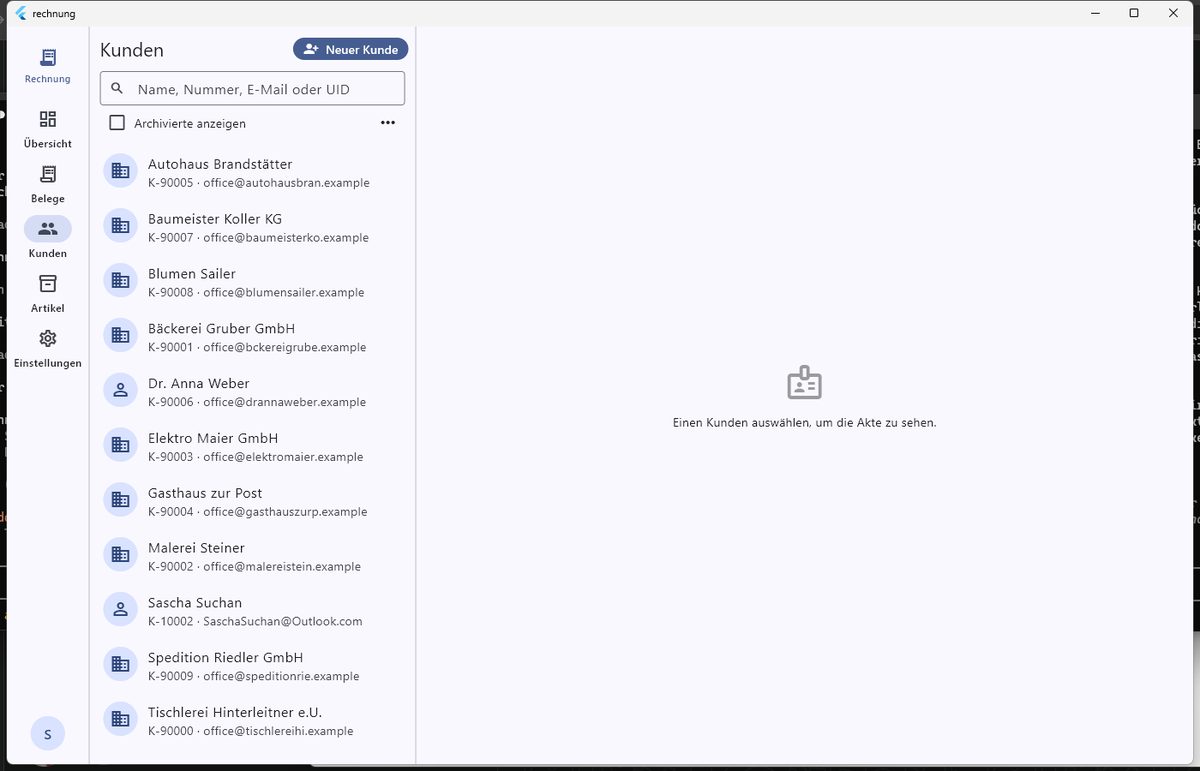
Die Suche geht über alle Felder: Name, Nummer, Ort, E-Mail, UID. Beim Anlegen: Firma oder Privatperson, Rechnungs- und Lieferadresse, Ansprechpartner, UID, E-Mail für den Versand, Notizen.
Zwei Felder übersieht man leicht und sie sparen später Arbeit:
- Zahlungsziel — überschreibt für diesen Kunden die allgemeine Frist. Null Tage und „nichts eingetragen" sind zweierlei: ein Kunde, der wirklich sofort zahlt, bekommt eine 0.
- Rabatt — wird bei jeder Position abgezogen und auf dem Beleg ausgewiesen.
Die Kundenakte zeigt alle Belege, Zahlungen, Mahnungen und den offenen Saldo. Kundenpreise sind individuelle Preise oder Rabatte je Artikel, die bei Belegen automatisch gezogen werden.
Wenn jemand Auskunft oder Löschung verlangt
Oben in der Kundenakte steht neben Bearbeiten und Archivieren ein drittes Zeichen: das Schild. Dahinter liegen die beiden Wege, die die Datenschutz-Grundverordnung vorschreibt. Sie sind selten nötig — aber wenn ein solcher Brief kommt, läuft die Frist von einem Monat, und dann ist es gut, nicht suchen zu müssen.
Auskunft erteilen (Art. 15 und 20) gibt alles heraus, was zu dieser Person gespeichert ist: Stammdaten, Anschriften, Ansprechpartner, Sonderpreise, sämtliche Belege mit ihren Positionen, Zahlungen, Mahnungen, Lieferungen, versendete E-Mails, die zugehörigen Kontoauszugszeilen und die Protokollspuren. Der Knopf Kopieren legt das Ganze in die Zwischenablage; von dort geht es in eine Datei, und die Datei geht an die Person. Weiterzugeben ist die Datei, nicht der Ausschnitt am Bildschirm.
Endgültig löschen (Art. 17) ist etwas anderes als Archivieren. Archivieren blendet einen Kunden aus der Auswahl aus und lässt alles stehen; Löschen löscht.
Wie weit es löscht, entscheidet der Bestand, nicht Sie:
- Hat der Kunde keine Belege, Lieferungen, Zahlungen oder Mahnungen, wird er wirklich entfernt. Danach ist nichts mehr da.
- Hat er welche, gehen Anschriften, Ansprechpartner, Sonderpreise, Notizen, Telefonnummern, E-Mail-Adresse und Bankverbindung. Übrig bleibt die Kundennummer — die Aufzeichnungen müssen auf etwas zeigen können.
Die Belege selbst bleiben in beiden Fällen unangetastet. Sie müssen nach § 132 BAO sieben Jahre lesbar bleiben, und sie tragen Name und Anschrift eingefroren bei sich, so wie sie am Tag der Ausstellung galten. Das ist kein Versäumnis des Programms: Art. 17 Abs. 3 lit. b der Verordnung nimmt gesetzliche Aufbewahrungspflichten ausdrücklich vom Löschanspruch aus.
Nach dem Löschen zeigt die App, was gelöscht wurde und was geblieben ist, mit der Begründung. Diese Sätze sind das, was Sie der betroffenen Person antworten können.
Das Löschen lässt sich nicht rückgängig machen. Wer nur einen Kunden aus der Auswahl haben will, nimmt Archivieren.
10.2 Artikel
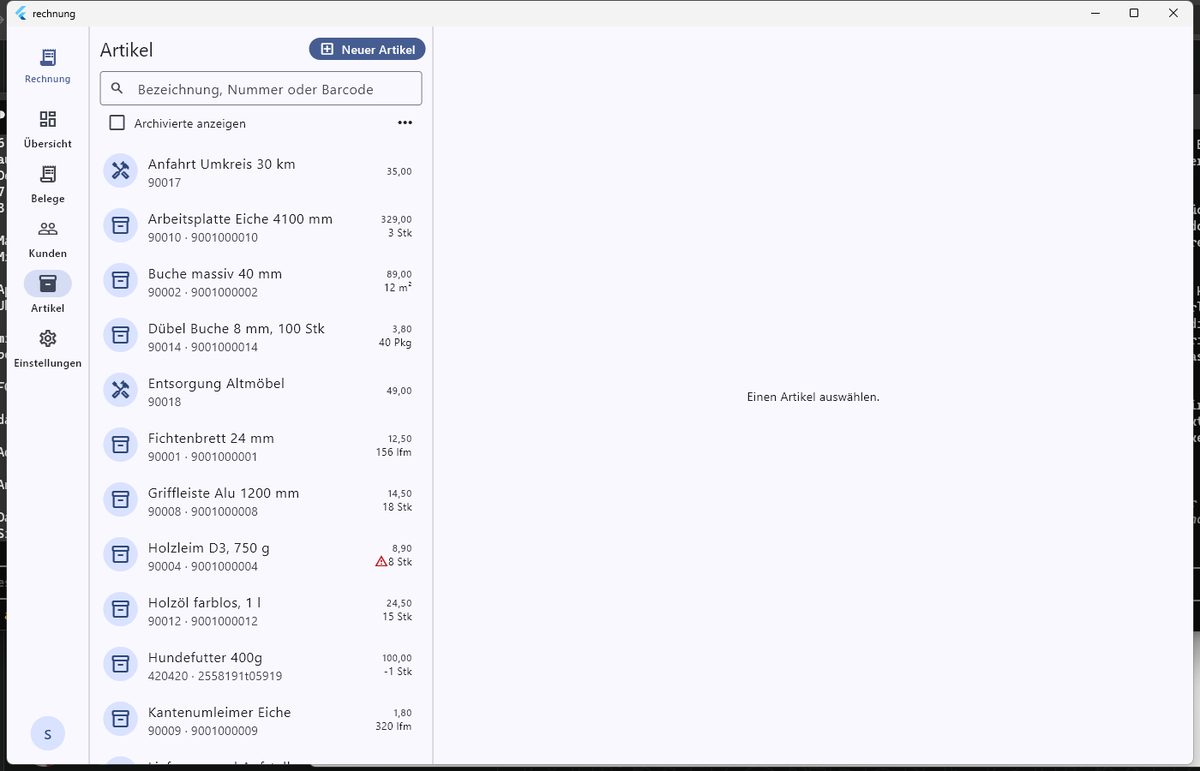
Artikelnummer, Bezeichnung, Zusatztext (erscheint auf dem Beleg unter der Bezeichnung), Einheit, Preis, Steuersatz, Strichcode.
Zwei Entscheidungen sind wichtiger, als sie aussehen:
Netto oder brutto pflegen. Ein Ladengeschäft denkt in Endpreisen — 77,99 für das Stück. Ein Handwerksbetrieb denkt netto. Die App speichert beide Preise und merkt sich, welchen Sie gepflegt haben. So bleibt 77,99 auch 77,99 und wird nicht zu 77,9899.
Lagerhaltig oder nicht. Eine Arbeitsstunde hat kein Lager. Leistungen werden ohne Lagerführung angelegt, sonst zählt die App etwas mit, das es nicht gibt.
Bei lagerhaltigen Artikeln stehen Bestand und Mindestbestand je Standort. Lieferscheine und Rechnungen buchen ab, ein Storno bucht zurück. Wer unter den Mindestbestand fällt, wird in der Liste rot gekennzeichnet und erscheint auf der Übersicht.
10.1 Einen Kunden loswerden
In der Kundenliste über das Menü am Zeilenende, in der Kundenakte über Entfernen — beides führt in denselben Dialog, und der fragt zuerst den Server.
Der zweite Fall ist keine Schikane. Ein festgeschriebener Beleg trägt eine Nummer aus einem lückenlosen Kreis und fällt unter § 132 BAO — sieben Jahre lesbar, samt der Angabe, an wen er ging. Ein Programm, das den Kunden darunter wegzieht, zöge Sie in einen Verstoß hinein.
Entwürfe bleiben stehen. Zeigen welche auf den Kunden, sagt Ihnen der Dialog wie viele; sie verlieren den Kundenbezug und behalten alles andere. In einem Entwurf steckt Arbeit, und die wirft niemand nebenbei weg.
Vor dem endgültigen Entfernen ist ein Häkchen zu setzen — der Knopf ist vorher tot. Was geschehen ist, steht mit Namen im Prüfprotokoll: Sie müssen in einem Jahr nachlesen können, wer da weg ist.
Zurückholen: in der Kundenliste Archivierte anzeigen einschalten, dann über das Menü der Zeile Aus dem Archiv holen.
Und dasselbe bei Artikeln
Der Weg ist derselbe — Menü am Zeilenende in der Artikelliste oder der Knopf in der Artikelakte —, die Grenze verläuft nur woanders:
Hier zählt jede Belegzeile und nicht nur die festgeschriebene. Die Zeile trägt Nummer und Bezeichnung zwar als Kopie und bleibt lesbar; der Verweis auf den Artikel ist aber die Verbindung zum Lager und zur Nachkalkulation. Ein Programm, das ihn kappt, damit ein Stammdatensatz verschwindet, nimmt Ihnen die Antwort auf die Frage, was sich eigentlich verkauft hat.
11. Belege
11.1 Der Ablauf
Belegarten: Angebot, Auftragsbestätigung, Lieferschein, Rechnung, Gutschrift, Storno, Proformarechnung, Anzahlungs-, Teil- und Schlussrechnung.
Ein Beleg lässt sich aus dem vorherigen erzeugen: Angebot → Auftrag → Lieferschein → Rechnung, jeweils über Folgebeleg. Alle Positionen werden übernommen und die Belege bleiben verknüpft. Mehrere Lieferscheine ergeben eine Sammelrechnung.
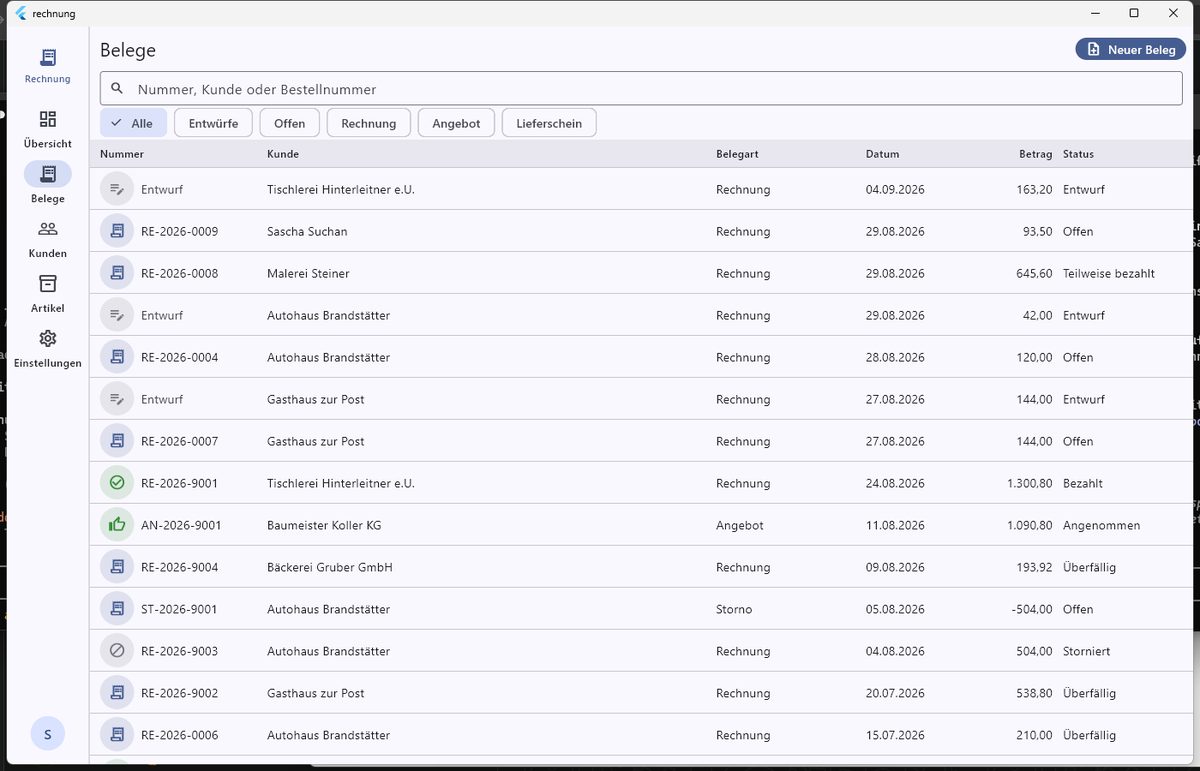
11.2 Beleg anlegen
- Belege → Neuer Beleg → Belegart wählen → Kunde wählen (die Suche tippt mit).
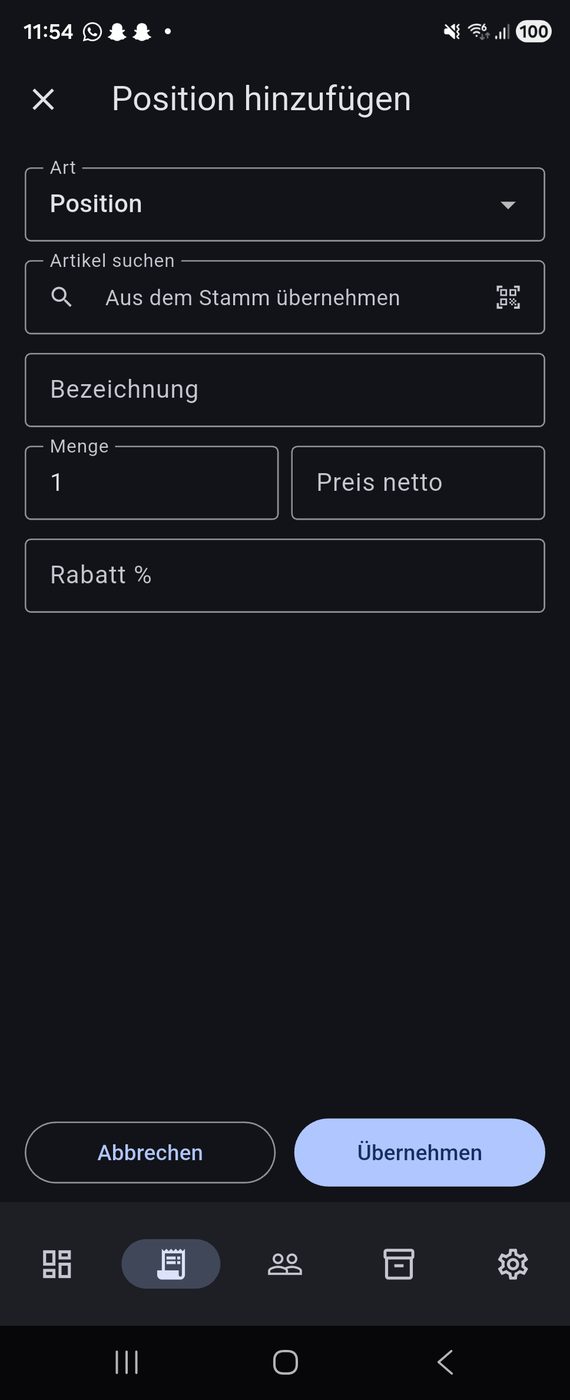
- Positionen. Artikel über die Suche einfügen oder als Freitext. Menge, Preis, Rabatt und Steuersatz sind je Position änderbar. Zwischensummen, Überschriften und Textzeilen sind möglich, die Reihenfolge lässt sich ziehen.
- Unten: Gesamtrabatt, Skonto, Anzahlung, Einleitungs- und Schlusstext.
- Speichern. Der Beleg ist ein Entwurf und hat noch keine Nummer. Entwürfe lassen sich beliebig ändern oder löschen.
Im Feld Artikel suchen genügen zwei Zeichen. Am Telefon steht daneben ein Knopf für den Strichcode — wer am Regal steht, hält die Kamera davor und bekommt den Artikel.
11.3 Finalisieren
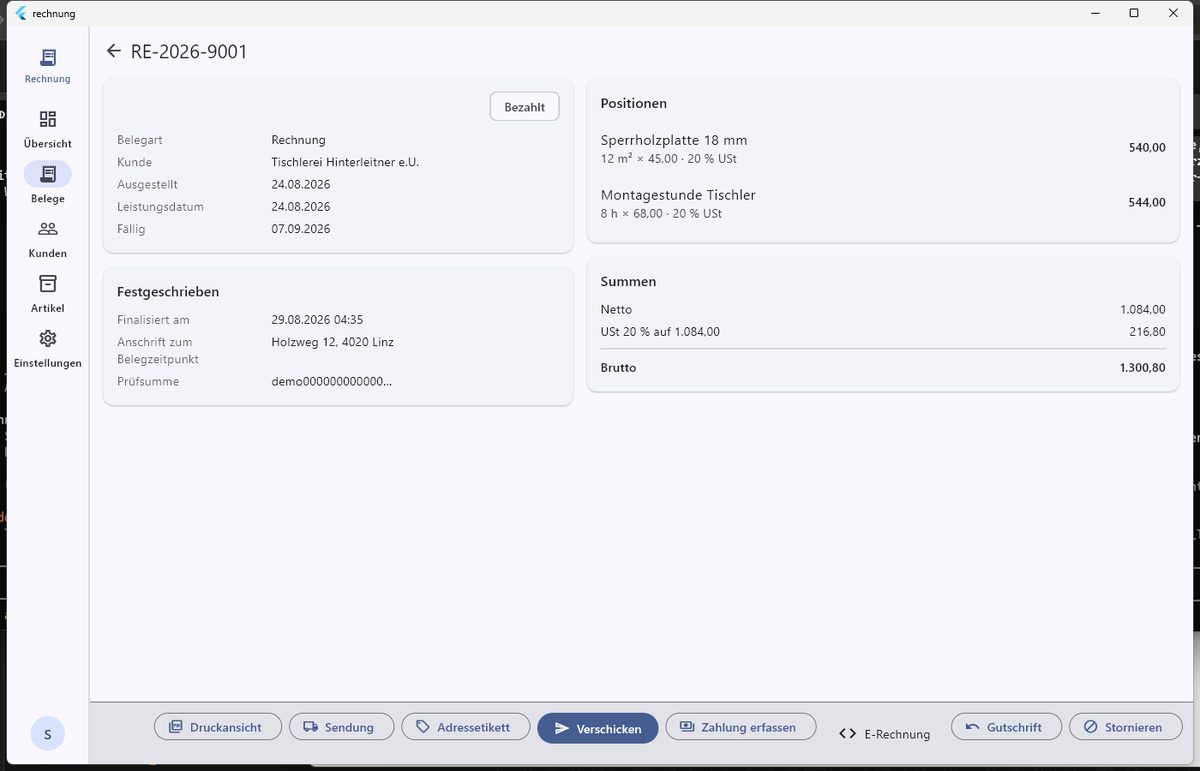
Finalisieren vergibt die Belegnummer und friert den Beleg ein. Dabei geschieht dreierlei:
- Der Beleg bekommt seine Nummer aus dem Nummernkreis.
- Die Anschrift des Kunden wird eingefroren — ein späterer Umzug ändert die Rechnung nicht mehr.
- Der Beleg wird unveränderlich.
Vorher prüft das Programm die Pflichtangaben (Adresse, UID, Datum, Leistungszeitraum) und meldet, was fehlt.
11.4 PDF, Drucken, Versenden
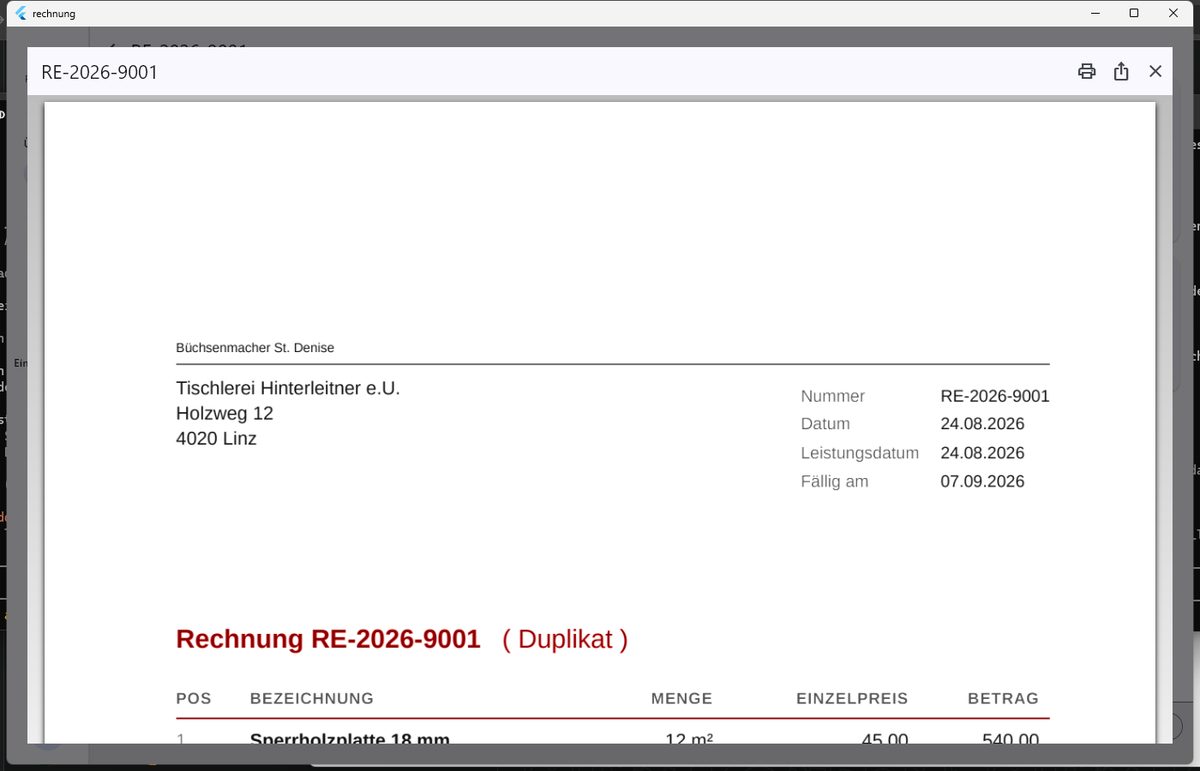
Der erste Ausdruck ist das Original. Jeder weitere trägt automatisch ( Duplikat ) im Titel — und zwar auf beiden Briefpapier-Vorlagen:
Der QR-Code unten auf der Rechnung ist ein EPC-Code („Girocode"). Der Kunde scannt ihn mit seiner Banking-App, und Empfänger, IBAN, Betrag und Verwendungszweck stehen schon da.
Der Betrag im Code ist der offene: Hat Ihr Kunde schon einen Teil überwiesen, steht im Code nur noch der Rest. Ist die Rechnung bezahlt, steht kein Code mehr auf dem Blatt — auch nicht auf dem Zweitdruck. Auf Gutschriften, Stornos und Angeboten erscheint ohnehin keiner, auf Mahnungen schon: Dort trägt er die Gesamtsumme mit Zinsen und Spesen.
E-Rechnung. Das PDF enthält die maschinenlesbaren Daten bereits (Factur-X). Wer eine eigene Datei braucht, bekommt sie über den Knopf E-Rechnung:
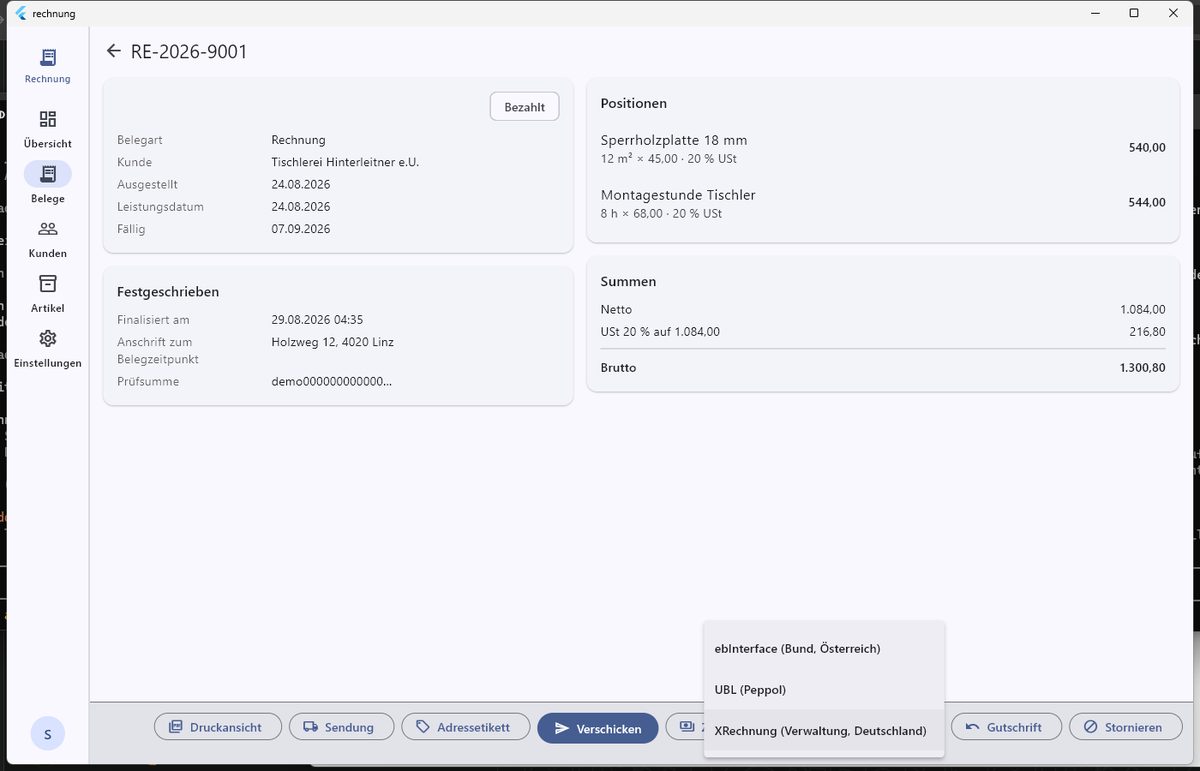
Kopie und Blindkopie. Wer jede Rechnung ohnehin an die Buchhaltung und ins eigene Archiv schickt, trägt die beiden Adressen einmal ein statt bei jedem Versand: Einstellungen → Firmenstammdaten → E-Mail-Versand.
Mehrere Adressen durch Komma trennen.
Im Versandfenster gibt es dazu das Feld Kopie an für zusätzliche Empfänger und den Haken Standard-Kopie diesmal weglassen — für den Beleg, der niemanden außerhalb angeht. Er gilt nur für diesen einen Versand; die Einstellung bleibt, wie sie ist.
Die Blindkopie lässt sich nicht abwählen. Sie ist das Archiv des Betriebs, und eine Lücke darin fällt niemandem auf.
Das Versandprotokoll am Beleg zeigt, wann und an wen gesendet wurde — einschließlich Kopie und Blindkopie:
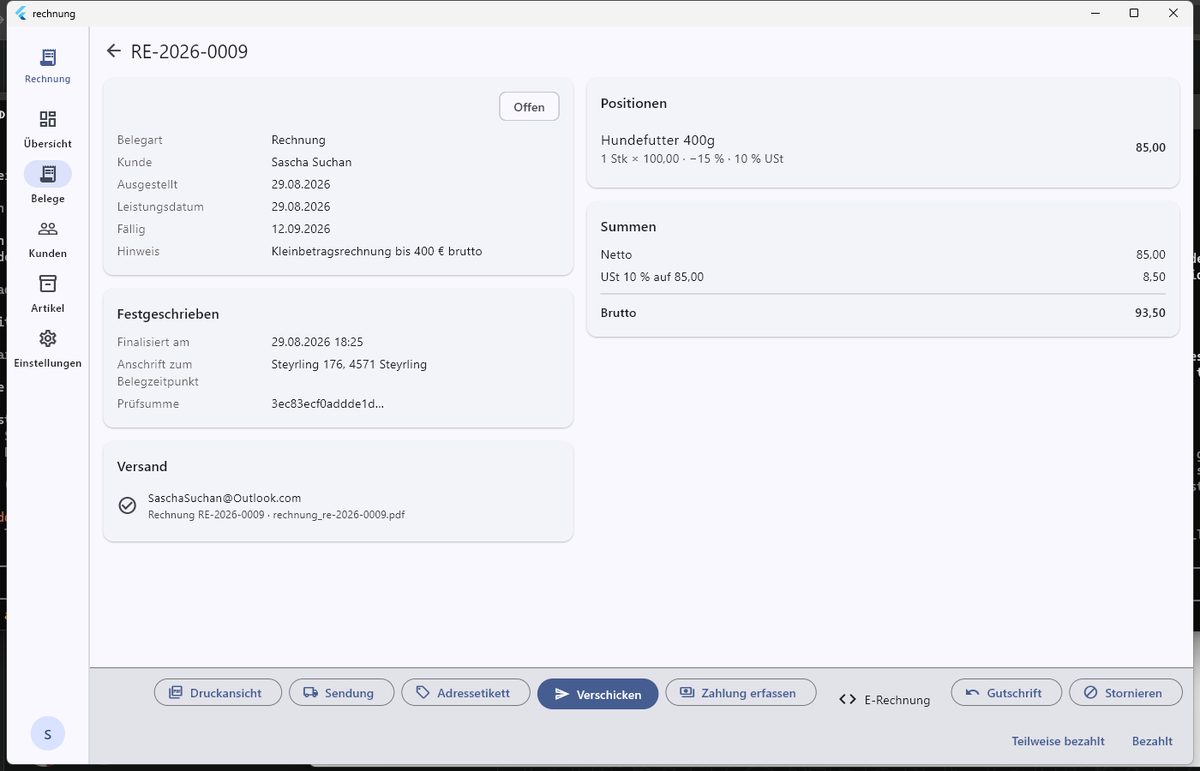
11.5 Fehler korrigieren
Ist eine finalisierte Rechnung falsch, gibt es zwei Wege, und sie sind nicht dasselbe:
- Stornieren erzeugt einen Storno-Beleg mit eigener Nummer, der die Rechnung vollständig aufhebt. Das Lager wird zurückgebucht. Danach schreiben Sie eine neue.
- Gutschrift korrigiert einen Teilbetrag und lässt die Rechnung bestehen. Sie entsteht als eigener Beleg mit denselben Positionen; was nicht gutgeschrieben werden soll, streichen Sie danach in der Gutschrift.
Beides ist protokolliert und für den Steuerberater nachvollziehbar. Der ursprüngliche Beleg bleibt lesbar, wie es § 132 BAO verlangt.
12. Zahlungen
12.1 Zahlung erfassen
Zwei Wege, beide gebräuchlich:
- Am Beleg → Zahlung erfassen. Wer die Rechnung vor sich hat, kommt von hier. Betrag und Verwendungszweck sind vorbelegt.
- Zahlungen → Neue Zahlung. Wer vom Kontoauszug herkommt, fängt beim Betrag an; der Server schlägt vor, worauf er passt — ältester Posten zuerst, Skonto berücksichtigt.
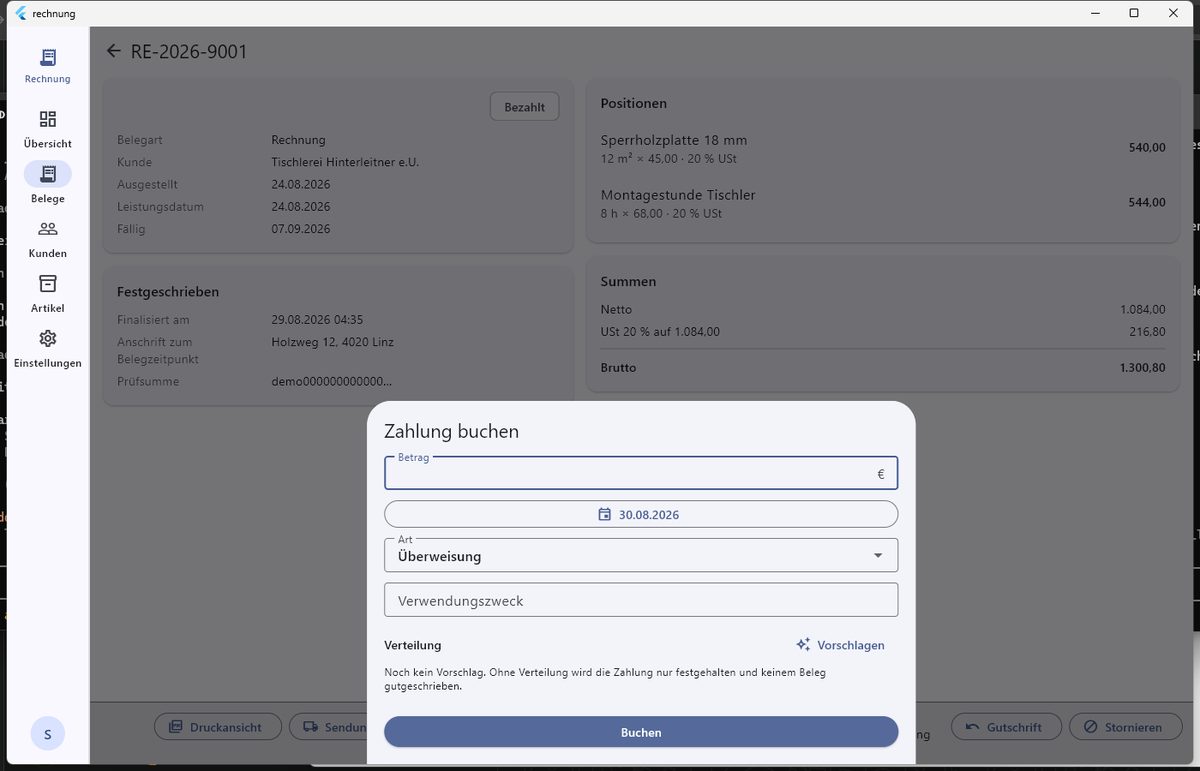
Teilzahlungen sind vorgesehen: der Beleg bleibt offen und zeigt den Rest, der Status wechselt selbst auf Teilweise bezahlt bzw. Bezahlt. Skonto wird beim Erfassen abgezogen, wenn innerhalb der Frist gezahlt wurde.
Bei Zahlungsart Bar oder Karte verlangt das Programm die Belegnummer Ihrer Registrierkasse. Barumsätze müssen über eine RKSV-konforme Kasse laufen; hier wird nur der Zusammenhang festgehalten.
12.2 Kontoauszug einlesen
Übersicht → Kontoauszug. Die App liest CSV, MT940 und CAMT.053 aus dem Online-Banking und ordnet jede Buchung selbst zu — über die Belegnummer im Verwendungszweck, über den Betrag, über den Namen des Auftraggebers. Was sie nicht sicher zuordnen kann, legt sie vor, statt zu raten. Sie bestätigen oder ändern, dann wird gebucht.
12.3 Umsätze selbst abholen statt einlesen
Wenn Ihr Betreiber einen Bankzugang eingerichtet hat, kann sich das Programm die Umsätze jede Nacht selbst holen. Ohne das bleibt alles beim Einlesen von Dateien — das funktioniert unverändert.
Der Unterschied ist nicht die Genauigkeit, sondern wer daran denken muss. Eine Datei liest jemand ein, wenn er daran denkt; wer zweimal im Monat daran denkt, mahnt Kunden, die vor drei Wochen bezahlt haben.
Einstellungen → Bankkonten → Konto verbinden. Der Weg hat vier Schritte, und drei davon macht das Programm:
- Sie wählen Ihre Bank und tippen auf Verbinden.
- Der Browser öffnet sich auf einer Seite Ihrer Bank. Dort melden Sie sich an und geben den Zugriff frei.
- Die Bank schickt Sie zurück auf eine Seite von SIMPro, auf der „Ihr Konto ist verbunden" steht. Fenster schließen.
- In der App auf Fertig tippen. Sie sieht nach, ob es geklappt hat.
Dieses Programm sieht Ihre Bankzugangsdaten nie. Sie melden sich bei Ihrer Bank an, auf einer Seite Ihrer Bank. Zurück kommt eine Freigabe, mit der sich Umsätze lesen lassen — überweisen kann das Programm nicht. Nach einer Zugangsnummer oder einem TAN-Verfahren fragt SIMPro Sie an keiner Stelle. Wenn doch etwas danach fragt, ist es nicht SIMPro.
Steht Ihre Bank nicht in der Liste, nützt der Abgleich für dieses Konto nichts. Dann bleibt der Weg über die Kontoauszugsdatei.
Die Freigabe läuft ab
Nach höchstens 90 Tagen. Das ist Gesetz und keine Schrulle dieses Programms.
Und sie läuft still ab: es kommt keine Fehlermeldung, es kommen nur keine Umsätze mehr — was aussieht wie eine ruhige Woche. Deshalb steht auf dem Bildschirm Bankkonten immer, wie lange sie noch gilt, und ab 14 Tagen vorher meldet sich das Programm von selbst.
Zahlungen ohne Rückfrage buchen
Ein Schalter je Konto, ab Werk aus. Ist er an, bucht das Programm eine Zahlung selbst — aber nur, wenn alle drei zutreffen:
- Die Belegnummer steht im Verwendungszweck
- Der Betrag stimmt auf den Cent mit dem offenen Posten
- Es passt genau ein Beleg
Alles andere landet weiter in der Vorschlagsliste, wie bisher.
Warum so eng? Wer täglich vierzig Überweisungen bestätigt, von denen achtunddreißig eindeutig sind, klickt nach einer Woche ohne zu lesen — und übersieht die zwei, bei denen es darauf angekommen wäre. Eine Rückfrage, die fast immer kommt, ist keine Prüfung mehr.
Eine Teilzahlung wird nie automatisch gebucht. Ob 60 von 120 Euro ein Skonto sind, eine Anzahlung oder ein Versehen, entscheidet, ob gemahnt wird — und das entscheidet kein Programm.
Jede automatische Buchung erscheint als Meldung „Zahlung automatisch zugeordnet" und lässt sich zurücknehmen. An jeder Zeile im Kontoauszug steht, warum sie gebucht wurde — oder warum nicht: „Im Verwendungszweck steht keine Belegnummer" ist eine Auskunft, mit der Sie etwas anfangen können.
12.4 Bestellungen aus dem Onlineshop
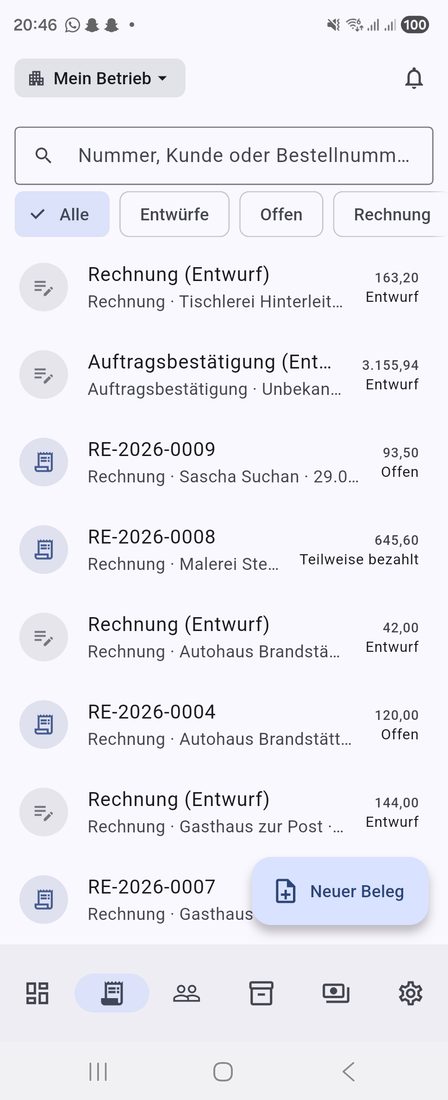
Ist ein Shopify-Laden angebunden, wird aus jeder Bestellung ein Auftrag — ohne dass jemand etwas abtippt. Einstellungen → Webshop zeigt, was ankam.
So sieht das Ergebnis in der Belegliste aus: eine Auftragsbestätigung, die niemand geschrieben hat.
Webshop anbinden
Sie brauchen zwei Angaben aus Shopify: die Ladenadresse (mein-laden.myshopify.com — die feste, nicht Ihre Wunschadresse) und ein Admin-API-Zugriffstoken (shpat_…). Woher die kommen, steht in der Betreiber-Anleitung; wer den Shop nicht selbst eingerichtet hat, bekommt beides von der Person, die es getan hat.
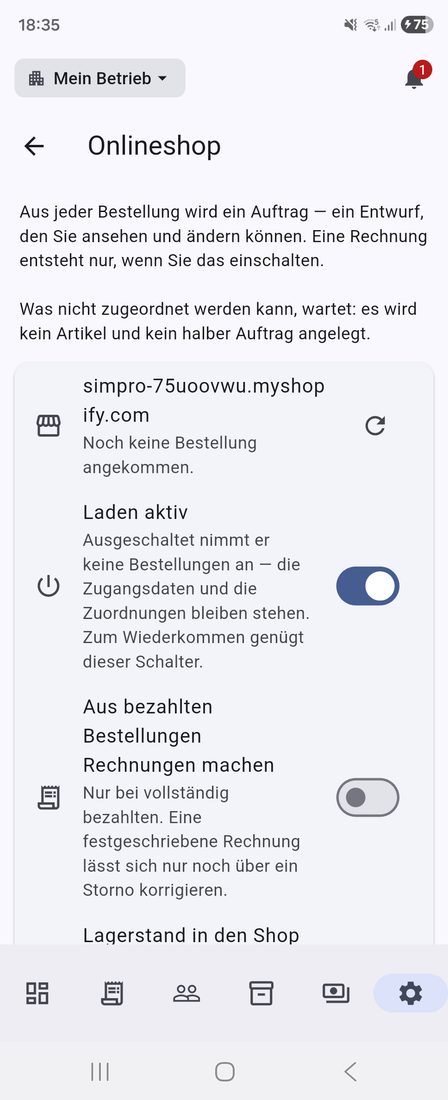
Einstellungen → Webshop → Laden eintragen, beides eingeben, fertig.
Zugangsdaten später ändern. Die Zeile Zugangsdaten am Laden nimmt ein neues Zugriffstoken und den API-Geheimschlüssel entgegen — beides einzeln, und was Sie leer lassen, bleibt unverändert. Nötig wird das, sobald jemand die Berechtigungen der App in Shopify ändert: dann vergibt Shopify ein neues Token. Den Laden dafür zu trennen und neu einzutragen wäre der teure Weg — die SKU-Zuordnungen, der Lagerort und die Filiale hingen danach an nichts mehr.
Um die Webhooks müssen Sie sich nicht kümmern. Der Server legt sie selbst an — beim Eintragen und bei jedem Verbindungstest — und hält sie in Ordnung: was fehlt, kommt dazu; eine falsche Adresse wird berichtigt. Im Shop-Admin ist dafür nichts einzutragen.
Wenn im Shop eine Bestellung liegt und hier nichts ankommt, ist der häufigste Grund ein Entwurf: er sieht im Admin wie eine Bestellung aus, ist aber keine, und er löst keinen Webhook aus. Erst das Abschließen macht eine Bestellung daraus. Der Verbindungstest sagt es Ihnen, wenn der Zugang
read_draft_ordershat.
Das Token liegt verschlüsselt. Es steht in keiner Antwort dieses Servers, in keinem Prüfprotokoll und auch nicht lesbar in der Datenbank. Wer einen Datenbankabzug hat, hat damit keinen Ladenschlüssel.
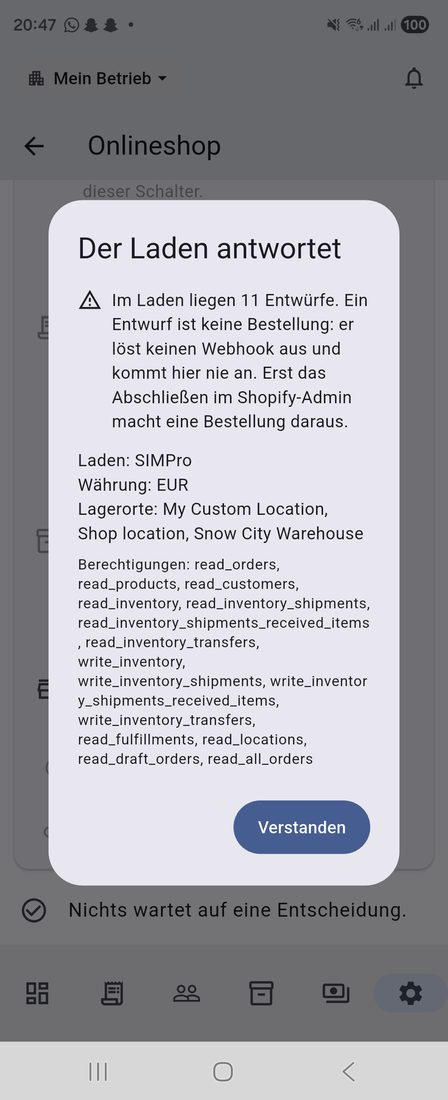
**Drücken Sie danach Verbindung prüfen.** Der Knopf ändert nichts und fragt den Laden, ob er uns kennt. Er meldet drei Dinge, die sonst erst an der ersten Bestellung auffallen — und dann liegt sie schon da:
Mehrere Läden, und einer davon in Pause
Sie können mehrere Läden eintragen; jeder hat seine eigenen Schalter, seine eigenen Zuordnungen und seine eigene Zeile in der Liste.
Der Schalter „Laden aktiv" schaltet einen ab, ohne ihn zu trennen: es kommen keine Bestellungen mehr an, aber Zugangsdaten und Zuordnungen bleiben stehen. Trennen wirft beides weg. Für eine Umbaupause ist der Schalter das Richtige.
Wenn eine Bestellung nicht ankommt
Shopify schickt jede Bestellung als Webhook. Das ist eine Zustellung und kein Vertrag: Sie kann verloren gehen, wenn der Server gerade neu startet oder die Leitung klemmt. Und ein verlorener Webhook meldet sich nicht — es gibt keine Fehlermeldung, nur eine Bestellung, die niemand je gesehen hat.
Deshalb sieht das Programm stündlich von selbst nach, was sich im Shop geändert hat, und holt nach, was fehlt. Wer nicht warten will, drückt Bestellungen nachholen. Dieselbe Bestellung wird dabei nie zweimal angelegt.
Steht in der Liste über längere Zeit, dass Bestellungen „nachgeholt" wurden, stimmt mit den Webhooks etwas nicht. Prüfen Sie dann in Shopify unter Einstellungen → Benachrichtigungen, ob sie noch stehen — Shopify schaltet einen Webhook ab, der wiederholt scheitert.
Aus einer Bestellung wird kein Beleg, den Sie nicht mehr ändern können: es wird ein Auftrag, also ein Entwurf. Was daraus wird, entscheiden Sie. (Wer mag, lässt aus bezahlten Bestellungen gleich Rechnungen entstehen — das ist eine eigene Einstellung und ab Werk aus.)
Wenn etwas wartet
Steht bei einer Bestellung „wartet auf eine Entscheidung", fehlt etwas:
Wenn etwas schiefgegangen ist
Steht bei einer Bestellung „Gescheitert", ist die Übersetzung nicht durchgelaufen — die Datenbank war belegt, ein Zeitüberlauf, etwas in der Art. Der Grund steht darunter, im Klartext.
Das Programm versucht es fünfmal von selbst. Danach bleibt die Bestellung liegen und bekommt den Knopf Noch einmal versuchen — eine Schleife, die stündlich denselben Fehler erzeugt, würde die Fälle verdecken, die wirklich jemanden brauchen.
Es wird kein Artikel von selbst angelegt. Einer, den eine Bestellung erzeugt hätte, stünde ohne Preis und ohne Steuersatz im Stamm — und niemand wüsste, woher er kam. Sobald Sie zugeordnet haben, lässt sich die Bestellung mit einem Griff nachholen.
Der Versand
Er wird eine Position wie jede andere. Ohne ihn stimmte die Summe des Auftrags nicht mit dem überein, was der Kunde bezahlt hat — und das fällt erst beim Zahlungsabgleich auf.
Zwei Schalter, die tiefer greifen
Beide sind ab Werk aus, und beide fragen einmal nach, bevor sie angehen.
„Aus bezahlten Bestellungen Rechnungen machen." Dann entsteht aus jeder vollständig bezahlten Bestellung eine festgeschriebene Rechnung — mit Nummer, unveränderlich. Korrigieren lässt sie sich nur noch über ein Storno. Und sie entsteht nachts, ohne dass jemand dabei ist.
Aus einer Anzahlung entsteht keine. „Teilweise bezahlt" ist keine Bezahlung, und eine Rechnung darauf wäre falsch.
„Lagerstand in den Shop zurückschreiben." Dann gilt der Bestand aus diesem Programm, und was jemand im Shop von Hand einträgt, wird beim nächsten Abgleich überschrieben. Artikel, die der Shop nicht führt, bleiben unberührt.
Wer den zweiten einschaltet, bekommt zwei Dinge dazu: einen Knopf „Bestand jetzt schreiben" — für den Fall, dass man nicht bis zur Nacht warten will — und die Zeile „Lager im Shop".
Die gehört ausgefüllt. Ein Shop führt oft mehr als einen Lagerort; schon ein frisch angelegter bringt drei mit. Solange keiner zugeordnet ist, wird nichts geschrieben — lieber gar nicht als ins falsche Lager, denn ein Bestand, der im falschen Lager landet, wird geschrieben ohne Fehlermeldung und fällt erst auf, wenn etwas fehlt.
„Belege unter Filiale." Die Zeile darüber, und sie meint etwas anderes: die eigene Filiale, unter der die Belege aus diesem Laden entstehen — nicht ein Lager im Shop.
Ohne Zuordnung gilt die Hauptfiliale. Das ist für die meisten die richtige Antwort und nichts, worum man sich kümmern muss. Wer aber zwei Standorte führt und wissen will, was davon aus dem Webshop kam, ordnet hier zu: ein Beleg ohne Filiale fällt aus jeder Auswertung heraus, die nach dem Standort fragt, und das fällt erst am Monatsende auf — dann steht der Umsatz des Webshops nirgends.
Zur Auswahl steht, was an Filialen angelegt ist. Angelegt werden sie derzeit über die Schnittstelle, nicht in der Oberfläche.
12.5 Offene Posten
Übersicht → Zahlungen. Alle unbezahlten Rechnungen mit Fälligkeit und Alter. Überfällige werden nachts markiert und stehen auf der Übersicht.
12.6 Filialen
Einstellungen → Betrieb → Standorte.
Jeder Beleg entsteht unter einer Filiale. Wer einen Standort führt, muss sich darum nicht kümmern: es gibt die Hauptfiliale, sie steht überall, und damit hat es sich.
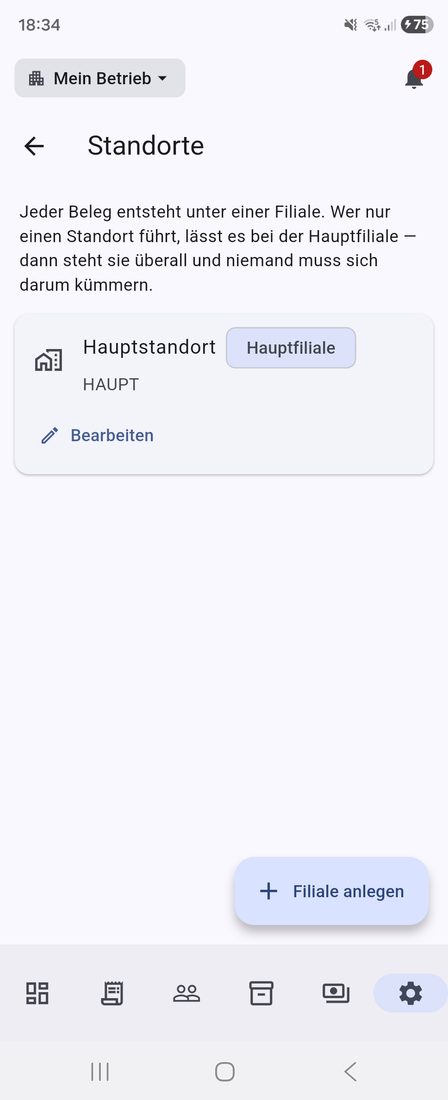
Wer zwei Standorte führt, legt den zweiten hier an. Dann lässt sich am Monatsende sagen, was aus welchem Haus kam — und der Webshop bekommt seine eigene Zuordnung (Abschnitt 12.4).
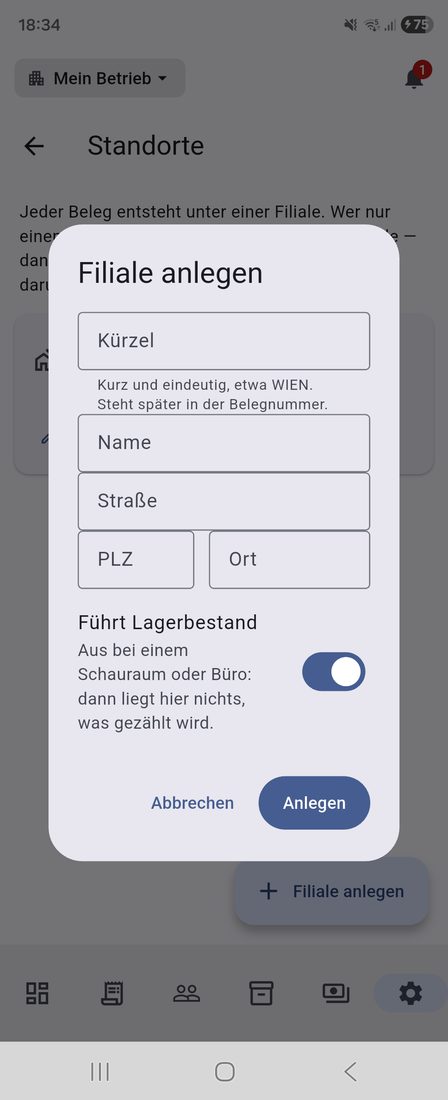
Zur Hauptfiliale machen. Es gibt genau eine. Wer sie wechselt, ändert nur, was bei einem Beleg ohne eigene Zuordnung eingetragen wird — die alten Belege behalten ihre Filiale.
Stilllegen statt löschen. Eine geschlossene Filiale verschwindet aus den Auswahllisten; die Belege, die unter ihr entstanden sind, behalten sie. Sie sollen in der Auswertung stehen bleiben, wo sie hingehören. Die Hauptfiliale lässt sich nicht stilllegen, und eine Filiale mit eigenem Nummernkreis auch nicht — der Nummernkreis ist eine lückenlose Folge mit rechtlicher Bedeutung und darf seinen Anker nicht verlieren.
13. Ausgaben: was hereinkommt statt hinausgeht
Bis hierher ging es um Belege, die Sie schreiben. Dieses Kapitel handelt von denen, die Sie bekommen — und die Sie bezahlen und aufbewahren müssen.
Ausgaben in der Navigationsleiste. Drei Dinge liegen dort: die Eingangsrechnungen samt Belegablage, der Zahlungsvorschlag und die Lieferanten.
13.1 Zuerst der Lieferant
Ausgaben → Lieferanten-Zeichen oben rechts → + Lieferant.
Weniger Felder als bei einem Kunden, und zwei davon sind wichtiger als sie aussehen:
- UID — ohne sie gibt es keinen Vorsteuerabzug. Steht sie auf dem Beleg, gehört sie hierher.
- IBAN — der einzige Grund, einen Lieferanten aufzuschlagen, ist meistens eine Überweisung. Fehlt sie, steht in der Liste ein blasses Bank-Zeichen daneben, und die Zahlungsvorschlagsliste sagt, wie viele Belege deshalb hängen.
Das Zahlungsziel in Tagen rechnet die Fälligkeit aus, wenn auf dem Beleg keine steht. Leer lassen, wenn es jedes Mal anders ist.
Lieferanten werden archiviert, nicht gelöscht: Eingangsrechnungen zeigen jahrelang auf sie, und die Aufbewahrungspflicht trifft sie wie die eigenen Belege.
13.2 Einen Beleg erfassen
Ausgaben → Beleg erfassen. Der Ablauf dauert eine halbe Minute.
1. Beleg wählen. PDF oder Foto. Am Telefon fotografieren Sie ihn, am Schreibtisch nehmen Sie das PDF aus der Mail.
2. Hinsehen, was vorgeschlagen wurde. Nummer, Datum, Fälligkeit und die Beträge stehen in den Feldern — sofern sie zu lesen waren. Unter jedem Feld steht, aus welcher Zeile des Belegs der Wert kommt:
Oben in der Belegkarte steht außerdem, wie gelesen wurde:
- Aus der Textebene des PDF ausgelesen — das ist kein Raten. Was elektronisch hereinkommt, bringt seinen Text mit, und der wird buchstabengetreu übernommen.
- Aus dem Bild erkannt — ein Foto oder ein eingescanntes PDF. Dann ist es Erkennung, und eine 8 kann eine 3 werden.
Der Beleg ist auch dann abgelegt, wenn nichts erkannt wurde. Das ist die Hälfte, auf die es ankommt: der Vorschlag spart Tipparbeit, der Beleg erfüllt die Aufbewahrungspflicht nach § 132 BAO — sieben Jahre.
3. Die Zeilen. Eine Zeile ist ein Betrag mit einer Kategorie und einem Steuersatz. Mehrere braucht man öfter als man denkt: eine Tankrechnung enthält Treibstoff mit 20 % und Maut mit 10 %, ein Baumarktbeleg Material und Werkzeug.
Das Steuerfeld darf leer bleiben — dann wird gerechnet. Steht auf dem Beleg ein anderer Betrag, tragen Sie den ein. Fremde Rechnungen runden je Position; wer nachrechnet, weicht um einen Cent ab, und ein Cent Abweichung ist eine Buchung, die nicht zum Beleg passt.
4. Speichern oder freigeben. Ein gespeicherter Beleg ist ein Entwurf und zählt nirgends mit — nicht im Zahlungsvorschlag, nicht in der Voranmeldung. Erst Freigeben macht daraus eine offene Verbindlichkeit. So kann man einen Stapel erfassen und in Ruhe durchsehen.
13.3 Die Kategorien, und die zwei Prozentsätze
Beim Anlegen der Firma entstehen rund zwanzig Kategorien: Wareneinkauf, Miete, Energie, Fahrzeug, Bewirtung, geringwertige Wirtschaftsgüter und so weiter. Jede trägt zwei Prozentsätze, und sie sind nicht dasselbe:
Der Fall, an dem der Unterschied hängt, ist der PKW: der Vorsteuerabzug ist in Österreich in aller Regel ganz ausgeschlossen, während die Kosten sehr wohl Betriebsausgabe sind. Deshalb steht PKW-Kosten (ohne Vorsteuerabzug) mit 0 % Vorsteuer in der Liste — und LKW und Fiskal-LKW daneben mit 100 %.
Weicht eine Kategorie von 100 % ab, steht das in der Erfassungsmaske unter der Zeile. Und unter den Summen erscheint eine zusätzliche Zeile: davon Vorsteuer abziehbar. Wer sie erst in der Voranmeldung sieht, sucht dort einen Betrag, den es nie gab.
Die Werte sind Vorschläge, keine Rechtsauskunft. Sie stehen so, wie sie für den Regelfall gelten. Wer es genauer braucht, ändert sie; wer nicht weiß, ob er sie ändern muss, fragt seine Steuerberatung. Dieses Programm ist kein Ersatz dafür.
13.4 Dieselbe Rechnung zweimal
Geht nicht — und das ist die wichtigste Sperre in diesem ganzen Kapitel.
Dieselbe Belegnummer beim selben Lieferanten wird abgewiesen, mit einer Meldung, die den vorhandenen Beleg nennt:
Von Holzgroßhandel Mayr GmbH ist die Rechnung AR-2026-4711 schon erfasst (vom 2026-09-01, 1200.00 €).
Zweimal erfasst heißt zweimal überwiesen. Der Beleg kommt per Post und noch einmal per Mail, oder zwei Leute erfassen denselben Stapel — das passiert, und zwar regelmäßig.
Bei einem anderen Lieferanten ist dieselbe Nummer erlaubt: „RE-001" gibt es bei jedem zweiten Absender.
13.5 Die Belegablage
Das Suchfeld über der Liste durchsucht den Beleg selbst mit — also auch den Text, den die Erkennung daraus gelesen hat. Das ist der eigentliche Zweck der Ablage: einen Beleg wiederfinden, dessen Nummer niemand mehr weiß.
Gesucht wird über:
- Name des Lieferanten
- Belegnummer und Zahlungsreferenz
- Ihre Notiz
- den erkannten Text des Belegs
Die Suche kennt deutsche Wortformen: wer Ersatzteil tippt, findet auch Ersatzteile.
13.6 Der Zahlungsvorschlag
Ausgaben → Zeichen mit dem Beleg oben rechts.
Was in den nächsten sieben Tagen fällig ist, die überfälligen zuoberst. Drei Zahlen stehen im Kopf, und jede beantwortet eine andere Frage:
Die dritte Zahl fällt sonst erst beim Ausfüllen des Überweisungsauftrags auf, und dann bricht der Vorgang ab.
Das Häkchen rechts erfasst eine Zahlung. Das Zahlungsdatum ist dabei kein Beiwerk: in einer Einnahmen-Ausgaben-Rechnung zählt eine Ausgabe im Jahr der Zahlung, nicht im Jahr der Rechnung.
Diese Liste bewegt kein Geld. Es entsteht keine SEPA-Datei und kein Auftrag. Sie sagt, was zu tun ist; getan wird es in Ihrem Onlinebanking.
13.7 Was hier nicht offline geht
Die Ausgabenseite braucht Verbindung. Der Grund ist nicht Bequemlichkeit: die Prüfung auf Doppelerfassung kann nur der Server machen, weil er allein alle Belege kennt — und die Texterkennung läuft dort.
Was offline geht, ist das Fotografieren. Der Beleg liegt dann im Bildspeicher des Telefons, und erfasst wird er, wenn wieder Verbindung besteht.
13.8 Die eigene Belegnummer
Auf einem fremden Beleg steht die Nummer des Lieferanten. Für die eigene Ablage ist die zu wenig: sie hat keine Ordnung, eine Lücke fällt niemandem auf, und zwei Lieferanten können dieselbe vergeben.
Deshalb vergibt das Programm eine eigene, fortlaufende Nummer — ER-2026- 0001, ER-2026-0002 und so weiter. Sie entsteht beim Freigeben, nicht beim Erfassen: ein Entwurf, den Sie wieder verwerfen, soll keine Lücke hinterlassen. Und sie zählt im Jahr des Belegs, nicht im Jahr der Erfassung — ein im Jänner nachgetragener Dezember-Beleg bekommt eine Nummer aus dem alten Jahr.
Das Muster lässt sich unter Einstellungen → Nummernkreise ändern, so wie bei den Ausgangsbelegen.
13.9 Einen freigegebenen Beleg richtigstellen
Ab der Freigabe ist ein Beleg gebucht: Beträge, Nummer und Datum stehen fest. Das ist der Sinn der Freigabe — eine Buchhaltung, in der sich alles jederzeit ändern lässt, ist keine.
Trotzdem passiert es, dass etwas falsch dasteht. Der häufigste Fall ist das Datum: Beim Erfassen steht dort das heutige, und wer es übersieht, hat einen Beleg vom 27. September, der vom 28. August ist.
Dafür gibt es in der Beleg-Ansicht das Menü ⋮:
Notiz nachtragen. Ein datierter Vermerk unter der bestehenden Notiz. Er ändert nichts Gebuchtes und geht deshalb jederzeit — für Sätze wie „betrieblicher Ansatz 100 %, überwiegende Nutzung für den Betrieb". Solche Begründungen gehören an den Beleg und nicht auf einen Zettel daneben.
Stornieren und neu erfassen. Der Beleg bleibt erhalten, samt seiner Nummer, und trägt danach den Vermerk „Storniert" mit Grund und Datum. Daneben entsteht ein Entwurf mit denselben Zeilen und demselben Anhang. Sie stellen ihn richtig und geben ihn frei; seine eigene Nummer bekommt er dabei, zum dann eingetragenen Datum.
Der Grund ist Pflicht. Ein Storno ohne ihn ist eine Lücke mit Datum, und in einem Jahr weiß niemand mehr, warum der Beleg nicht zählt.
Wurde auf den Beleg schon gezahlt, geht das Stornieren nicht sofort. Die Zahlung zeigt auf ihn. Der Weg ist dann: Zahlung zurücknehmen, stornieren, den neuen Entwurf richtigstellen und freigeben, danach die Zahlung dort neu erfassen. Das Programm sagt es auch selbst, wenn Sie es versuchen.
Die Warnung davor
Steht beim Freigeben das Belegdatum auf heute, während auf dem Beleg sichtbar ein anderes steht, fragt das Programm nach. Sie können Trotzdem freigeben wählen — es gibt Belege, die wirklich am selben Tag erfasst werden. Wählen Sie Zurück zum Beleg, ist er gespeichert, aber noch nicht freigegeben, und das Datum lässt sich ändern.
13.10 Wenn eine Anschaffung keine Ausgabe ist
Tippen Sie in einer Zeile einen Betrag über 1.000 Euro ein, erscheint darunter ein Hinweis:
Über 1.000 € — möglicherweise abschreibungspflichtig. Hält der Gegenstand länger als ein Jahr, gehört er ins Anlagenverzeichnis und wird über die Nutzungsdauer verteilt. Wenn nicht, bleibt die Zeile, wie sie ist.
Der Hinweis hält nichts auf. Der Beleg wird gespeichert, wie Sie ihn eingeben. Er steht da, weil das die eine Stelle ist, an der ein sonst harmloser Tippfehler teuer wird: ein Notebook um 1.200 Euro im Kaufjahr voll abzusetzen ist falsch, sieht aber richtig aus — bis das Finanzamt fragt.
Warum das Programm es nicht selbst entscheidet: ob ein Gegenstand sich abnutzt, wie lange er hält, ob mehrere Teile eine Einheit bilden (der Rechner und sein Bildschirm) — das weiß nur der Betrieb. Wählen Sie die Kategorie Abschreibung oder Geringwertige Wirtschaftsgüter, schweigt der Hinweis; dann ist die Frage beantwortet.
Bei Waren, Personal, Miete, Sozialversicherung und Zinsen kommt er gar nicht. Eine Fuhre Holz um 5.000 Euro ist keine Anschaffung.
13.11 Die Kennzahl der Beilage E 1a
Unter jeder Zeile steht, in welche Kennzahl der Beilage E 1a sie fällt — 9100 für Waren, 9180 für Miete, 9230 für alles, was im Formular keine eigene Zeile hat. Dieselbe Nummer steht in der Kategorie-Auswahl hinter dem Namen.
Das ist keine Zierde: mit der Kategorie entscheiden Sie über eine Zeile in der Steuererklärung. Der Jahresreport (9b) sortiert danach.
13.12 Einen Entwurf verwerfen
Solange ein Beleg Entwurf ist, steht oben ein Papierkorb. Er verwirft den Datensatz; der angehängte Beleg bleibt in der Ablage — er ist die Aufzeichnung, nicht der Datensatz.
Ab der Freigabe ist der Papierkorb weg, und das ist kein Versehen: der Beleg ist dann gebucht, hat seine Nummer und zählt in der Einnahmen-Ausgaben- Rechnung mit. Ihn zu löschen hieße, eine Lücke in eine Belegsammlung zu reißen, die sieben Jahre lang vollständig sein muss. Was Sie stattdessen tun: zurückweisen. Der Beleg bleibt stehen und zählt nicht mehr.
13.13 Was ein Monat gekostet hat
Über der Liste stehen zwei Auswahlfelder — Jahr und Monat — und daneben eine Summe. Die Summe gilt für alles, was der Filter trifft, nicht nur für die Zeilen, die gerade zu sehen sind: bei 300 Belegen im Jahr sind das zwei verschiedene Zahlen.
Der Monat lässt sich erst wählen, wenn ein Jahr dasteht.
13.14 Eine bestehende Liste übernehmen
Wer vorher in einer Tabelle gesammelt hat, muss nicht abtippen. Die Datei braucht eine Kopfzeile und diese Spalten, in beliebiger Reihenfolge:
Datum;Betrag;Lieferant;Kategorie;Beschreibung
03.04.2026;89,90;Mayr GmbH;Büromaterial;Druckerpapier
15.04.2026;1.234,00;Huber KG;;Rohmaterial
Datum als TT.MM.JJJJ oder JJJJ-MM-TT. Andere Schreibweisen werden abgelehnt und nicht geraten: 04/03/2026 sieht nach beidem aus und meint verschiedene Tage — und ein falsches Datum verschiebt eine Ausgabe ins falsche Steuerjahr. Beträge dürfen 1.234,56, 1234,56, 1234.56 oder 1,234.56 heißen.
Der Import läuft zweimal: der erste Durchgang zeigt nur, was ankäme und was beanstandet wird — Zeile für Zeile, mit Zeilennummer. Erst der zweite legt an. Lieferanten, die es noch nicht gibt, entstehen dabei; Kategorien nicht — eine unbekannte Kategorie landet in Sonstiges und wird als geraten gekennzeichnet, weil sie über eine Kennzahl in der Steuererklärung entscheidet.
Die übernommenen Belege sind Entwürfe, tragen einen Hinweis auf ihre Herkunft und eine Nummer der Form UEB-2026-04-03-2. Denselben Import zweimal zu starten schadet nicht: was schon da ist, kommt nicht noch einmal.
14. Steuervorbereitung: E/A-Rechnung, Anlagen, Export
Auswertungen → das Zeichen mit dem Gebäude oben rechts. Drei Reiter, und der erste ist der, der einmal im Jahr wirklich gebraucht wird.
Was hier steht, ist eine Grundlage — keine Steuererklärung. Es fehlt alles, was aus dem Betrieb nicht ablesbar ist: Gewinnfreibetrag, Investitionsfreibetrag, private Anteile jenseits der Kategorien, Sonderausgaben. Diese Seite ist das, was Ihre Steuerberatung bekommt.
14.1 Die Einnahmen-Ausgaben-Rechnung
Das Prinzip in einem Satz: es zählt der Tag der Zahlung, nicht der Tag der Rechnung (§ 4 Abs. 3 EStG, Zufluss-Abfluss).
Eine Rechnung vom 20. Dezember, die am 3. Jänner bezahlt wird, ist eine Einnahme des neuen Jahres. Genauso bei den Ausgaben. Das ist der Unterschied zur Bilanz, und er fällt genau einmal im Jahr auf — im Dezember.
Netto oder brutto. Oben stehen zwei Knöpfe, und der Unterschied sind zwanzig Prozent:
Wählen Sie falsch, sieht das Ergebnis trotzdem richtig aus. Deshalb steht die Methode unter jeder Auswertung dabei.
Was in den Ausgaben steckt. Zwei Kürzungen, die Sie in den Kategorien eingestellt haben (Kapitel 13.3), greifen hier:
- Der betriebliche Anteil kürzt die Ausgabe. Das halb privat genutzte Telefon zählt zur Hälfte.
- Die nicht abziehbare Vorsteuer kommt zur Ausgabe dazu. Beim PKW ist das der Regelfall: was Sie nicht zurückbekommen, haben Sie bezahlt.
14.2 Das Anlagenverzeichnis
Was mehr als 1.000 € netto kostet und länger als ein Jahr hält, wird nicht im Jahr des Kaufs abgesetzt, sondern über die Nutzungsdauer verteilt.
Je Anlage stehen die drei Spalten, die eine Beilage zur Steuererklärung braucht: Anschaffungswert, AfA dieses Jahres, Buchwert am Ende.
Die Halbjahresregel (§ 7 Abs. 2 EStG) ist die Stelle, an der ein halbes Jahr Abschreibung hängt:
Steht bei einer Anlage halbes Jahr, ist das kein Rechenfehler, sondern genau diese Regel.
Es kommt auf die Inbetriebnahme an, nicht auf den Kauf. Wer im Juni kauft und im Juli anschließt, hat eine Halbjahres-AfA. Deshalb fragt die Maske beide Daten — lassen Sie das zweite leer, gilt das erste.
Die Grenze für geringwertige Wirtschaftsgüter liegt bei 1.000 € netto (§ 13 EStG, seit 2023; davor 800). Darunter dürfen Sie sofort abschreiben — Sie müssen nicht. Das Programm schlägt es vor und entscheidet es nicht.
Eine degressive AfA rechnet dieses Programm nicht.
14.3 Der Export an die Steuerberatung
Alle Ausgangs- und Eingangsrechnungen des Jahres als CSV, mit Kontovorschlägen nach dem österreichischen Einheitskontenrahmen.
Bei den beiden ungeprüften steht die Warnung neben dem Knopf, und sie steht auch als Kommentarzeile in der Datei. Ein Export, der beim Einlesen scheitert, kostet eine Stunde; einer, der fast stimmt und still ein paar Buchungen verliert, kostet mehr.
Bei RZL und DATEV: erst mit einer Probezeile testen. Also den Zeitraum auf einen Tag mit einer einzigen Buchung stellen, einlesen lassen, und erst dann das ganze Jahr.
Die Kontonummern sind Vorschläge und keine Buchung. Der Einheitskontenrahmen ist ein Rahmen, kein Gesetz; jede Kanzlei hat ihre Abweichungen, und ein Betrieb, der schon gebucht wird, hat einen gewachsenen Kontenplan. Eine eigene Spalte in der Datei sagt bei jeder Zeile, dass es ein Vorschlag ist — die Steuerberatung ändert sie dann in einem Zug.
14.4 Die Vorsteuer in der Voranmeldung
Seit es Eingangsrechnungen gibt, füllt sich die Kennzahl 060 der UVA von selbst — mit dem abziehbaren Teil, nicht mit der ausgewiesenen Steuer.
Beim PKW ist der Abzug in Österreich in aller Regel ausgeschlossen. Wer die ausgewiesene Steuer einträgt, holt sich Geld zurück, das ihm nicht zusteht, und das fällt bei der ersten Prüfung auf.
Bei Ist-Besteuerung wird die Vorsteuer mit der Zahlung fällig, bei einer Teilzahlung anteilig.
Die Kennzahl 057 (Steuerschuld als Empfänger einer Reverse-Charge-Leistung) bleibt weiterhin leer: dafür fehlt der Eingangsrechnung die Kennzeichnung, und sie zu erfinden wäre schlimmer als sie wegzulassen.
14.5 Der Datenträger für die Betriebsprüfung
Neu in 0.1.15, und der Abschnitt, den man hoffentlich nie braucht.
Bei einer Betriebsprüfung verlangt die Finanzverwaltung die steuerlich erheblichen Daten in maschinell auswertbarer Form. Das Format dafür ist dasselbe, das dieses Programm beim Umstieg liest (Abschnitt 3): ein Archiv mit Textdateien und einer index.xml, die sagt, wie sie zu lesen sind.
Der Datenträger enthält für den gewählten Zeitraum:
Was nicht mitgeht: Benutzer, Sitzungen, Geräte und das Prüfprotokoll. Sie sind nicht steuerlich erheblich, und ein Datenträger, der mehr enthält als verlangt, ist ein Datenschutzproblem, das man sich freiwillig einhandelt.
Der Vorgang steht im Prüfprotokoll — es ist der einzige Weg, auf dem dieses Programm alle Belege eines Jahres in einer Datei herausgibt. Nur ein Verwalter kann ihn gehen.
14.6 Der Jahresreport
Steuervorbereitung → Jahresreport, oder direkt als PDF.
Es sind dieselben Zahlen wie in der Einnahmen-Ausgaben-Rechnung — nur anders sortiert: in der Reihenfolge der Beilage E 1a, mit der Kennzahl vorne. Gedacht zum Danebenlegen, während Sie in FinanzOnline Zeile für Zeile eintippen.
9040  Betriebseinnahmen (Waren-/Leistungserlöse)        41.200,00

9100  Waren, Rohstoffe, Hilfsstoffe                     12.400,00
9130  Abschreibungen auf das Anlagevermögen              2.100,00
9160  Reise- und Fahrtspesen inkl. Km-Geld und Diäten      840,00
9180  Ausgaben für Miete, Pacht, Leasing                 7.200,00
9225  Eigene Pflichtversicherungsbeiträge …              4.380,00
9230  Übrige, in den obigen Kennzahlen nicht erfasste …  3.960,00
        Telefon und Internet 720,00 · Versicherungen 540,00 · …
      Summe der Betriebsausgaben                        30.880,00
      Gewinn 2026                                       10.320,00
Unter einer Sammelzeile steht kleiner, woraus sie besteht. Die Frage „woher kommen die 3.960 in 9230" kommt immer, und sie soll sich beantworten lassen, ohne die Belege durchzugehen.
Brutto, ohne Umsatzsteuerspalten. Der Report ist für Kleinunternehmer ohne Vorsteuerabzug gedacht; für sie ist die bezahlte Umsatzsteuer echter Aufwand und kein durchlaufender Posten. Wer die Auswertung netto anfordert, bekommt oben einen Hinweis, dass die Umsatzsteuer-Zahllast noch dazugehört.
Er ist kein Beleg. Er wird nicht festgeschrieben, trägt keine Nummer und lässt sich jederzeit neu erzeugen — auch für ein Jahr, in dem sich nachher noch etwas ändert. Auf dem Deckblatt steht, was fehlt: Gewinnfreibetrag, Investitionsfreibetrag, Arbeitsplatzpauschale, private Anteile jenseits der Kategorien, Sonderausgaben. Das ist die Arbeit der Steuerberatung, und dieser Report ersetzt sie nicht.
14.7 Das Journal
Ebenfalls neu in 0.1.15, und für die meisten nichts zum Anschauen.
Ausgewertet wird weiterhin nach § 4 Abs 3 EStG — Zufluss und Abfluss, aus Belegen und Zahlungen. Daneben schreibt das Programm jetzt jede Rechnung, jede Zahlung und jede freigegebene Eingangsrechnung zusätzlich als Buchungssatz mit Soll und Haben auf Konten des Einheitskontenrahmens mit.
Warum, wenn es doch niemand braucht: weil es jetzt fast nichts kostet. Wer später einmal bilanziert, braucht die Buchungssätze der Jahre davor — und die aus Belegen nachträglich zu erzeugen ist keine Buchhaltung mehr, sondern eine Behauptung über die Vergangenheit.
Zu sehen ist es über die Schnittstelle (/buchhaltung/journal, /buchhaltung/salden) und im Datenträger oben. Ein eigener Bildschirm dafür ist nicht gebaut; er wäre eine Ansicht für einen Fall, den ein Einnahmen-Ausgaben-Rechner nicht hat.
15. Die Kasse: kassieren vor Ort
Kurse, Startgelder, ein Buch über den Tresen. Kasse in der Navigationsleiste, auf dem Telefon an zweiter Stelle.
Kassiert wird am Telefon. Auf dem Windows-Rechner zeigt der Bereich nur den Tagesabschluss und den Weg zu den Einstellungen — kassiert wird dort, wo der Kunde steht.
Und nur mit Verbindung. Fast alles in diesem Programm arbeitet ohne Netz weiter; die Kasse nicht. Die Belegnummer vergibt der Server, und sie muss lückenlos bleiben. Steht kein Netz zur Verfügung, sagt der Bildschirm das deutlich, statt so zu tun, als wäre etwas gebucht.
15.1 Bevor Sie das erste Mal kassieren
Zwei Dinge, beide einmalig.
Die Kassenpflicht-Erklärung. Einstellungen → Firmenstammdaten → Kasse. Ohne sie bietet die Kasse nur „Auf Rechnung" an. Zur Auswahl stehen:
- Unter den Grenzen — Jahresumsatz unter 15.000 €, davon unter 7.500 € bar und mit Karte vor Ort. Dann kassieren Sie ohne Signatureinheit, und das ist in Ordnung. Der Beleg ist ein richtiger Beleg.
- Registrierkassenpflichtig — braucht eine eingerichtete Signatureinheit und lässt sich deshalb erst wählen, wenn die eingerichtet ist.
Die Auswahl trifft der Betrieb, nicht das Programm. SIMPro zeigt Ihnen auf demselben Bildschirm, wie weit die beiden Grenzen ausgeschöpft sind, und warnt, wenn es eng wird. Es kennt aber nur, was durch dieses Programm läuft. Im Zweifel fragen Sie Ihre Steuerberatung.
Die Kassenartikel. Einstellungen → Kassenartikel. Suchen Sie die zehn bis zwanzig Artikel heraus, die über den Tresen gehen, und ziehen Sie sie in die Reihenfolge, in der Sie sie brauchen.
- Farbe über das Quadrat links. Das ist nicht Schmuck: wer zwanzig Mal in der Stunde dieselbe Kachel trifft, trifft sie über die Farbe.
- Aufschrift über den Stift, wenn der Artikelname nicht auf die Kachel passt. „Tageskarte" passt; „Tageskarte Erwachsene inkl. Leihausrüstung" nicht.
Oben rechts Speichern, wenn etwas geändert wurde.
15.2 Kassieren
Kacheln antippen. Dreimal dieselbe ergibt drei Stück, keine drei Zeilen. Über die Zeilen unten lässt sich die Menge ändern; bei null verschwindet die Zeile.
Was auf keine Kachel passt, geht über Freier Betrag — die erste Kachel, immer vorn. Sie fragt nach Text, Betrag und Steuersatz. Der Text steht später auf dem Beleg, also schreiben Sie hin, wofür der Kunde zahlt. „Diverses" ist bei einer Prüfung keine Bezeichnung.
Unten steht die Summe und daneben, was möglich ist:
Bar öffnet den Rückgeldrechner. Der Betrag steht oben, darunter die Tasten für das, was ein Mensch üblicherweise hinlegt — bei 17,30 € sind das passend, 18,00, 20,00, 50,00 und 100,00. Ein anderer Betrag geht ins Feld darunter. Das Rückgeld steht darunter, nach dem Abschluss zusätzlich mit der Stückelung („1× 2,00 € · 1× 1,00 € · …"), damit Sie es in einem Griff herausgeben können.
Zu wenig nimmt die Kasse nicht an. Teilzahlungen kennt sie nicht. Wenn jemand nur die Hälfte dabeihat, nehmen Sie „Auf Rechnung" — dann steht der Rest offen und lässt sich später kassieren.
Karte macht zweierlei, je nachdem, was eingerichtet ist.
Ohne angeschlossenen Anbieter zeigt sie den Betrag zum Abgleich mit dem Terminal. Führen Sie die Zahlung am Terminal durch und bestätigen Sie danach hier. Die Referenz vom Terminalbeleg können Sie eintragen; sie hilft später beim Zuordnen der Abrechnung, ist aber freiwillig.
Mit angeschlossenem Anbieter — etwa der Viva-App auf demselben Telefon — geht die App des Anbieters von selbst auf, mit dem Betrag schon darin. Der Kunde hält seine Karte hin, und danach kommt SIMPro von allein zurück und schreibt den Beleg. Sie tippen den Betrag nur einmal.
Wie das eingerichtet wird, steht in 9c.3.
Auf Rechnung fragt nach dem Kunden. Ein Laufkunde geht hier nicht: eine Rechnung braucht eine Anschrift. Es entsteht eine Rechnung, kein Kassenbeleg — sie ist offen, denn es ist noch kein Geld geflossen.
Nach dem Abschluss sehen Sie die Belegnummer und, bei Bargeld, das Rückgeld. Der Warenkorb ist dann leer.
Geht etwas schief, bleibt der Warenkorb stehen. Sie müssen nicht neu tippen.
15.3 Mit Karte kassieren
Unter Einstellungen → Kartenzahlung steht, worüber kassiert wird.
Für Viva brauchen Sie die Anwendungskennung, die Sie von Viva bekommen haben, und die Viva-App muss auf dem Gerät installiert und angemeldet sein. Fehlt sie, sagt SIMPro das und bietet den Weg über „bestätigen" an.
Stripe Tap to Pay sehen Sie, aber Sie können es zunächst nicht wählen. Darunter steht, warum: die App muss aus dem Play Store installiert und ein Händlerkonto hinterlegt sein. Beides kann die App nicht selbst herstellen. Sind die Voraussetzungen erfüllt, schaltet der Betreiber es frei — dafür braucht es keine neue App. Die Prüfliste dazu steht in der Betreiber-Anleitung, Kapitel 9.3.
Ist es freigeschaltet, sieht das Kassieren so aus: Sie tippen Karte, und statt einer fremden App geht ein Bildschirm von SIMPro auf — der Betrag groß, darunter „Karte an die Rückseite des Telefons halten." Der Kunde hält seine Karte hin, die Anweisungen wechseln, wenn der Leser etwas anderes möchte („Karte noch einmal auflegen", „Karte abnehmen"), und danach schreibt SIMPro den Beleg.
Was auf dem Bildschirm steht, entscheidet nicht. Auch wenn dort „gelungen" stünde: SIMPro fragt zum Schluss bei Stripe nach, und was dort steht, gilt. Deshalb dauert es einen Augenblick länger, und deshalb entsteht kein Beleg, wenn die Nachfrage nichts findet.
Abgebrochen wird mit Abbrechen, solange noch keine Karte aufgelegt wurde. Danach ist der Knopf aus — die Zahlung läuft dann bei Stripe, und ein Knopf, der etwas anderes behauptet, wäre gelogen.
Wenn kein Ergebnis zurückkommt
Es kann passieren, dass die App des Anbieters abstürzt oder weggewischt wird, während die Zahlung läuft. Dann weiß SIMPro nicht, ob gezahlt wurde — und rät auch nicht.
Stattdessen erscheint oben am Kassenbildschirm ein roter Streifen: „Zahlung offen – geprüft?" mit Betrag und Wartezeit. Ein Antippen führt zur Klärung:
- In der App des Anbieters nachsehen, ob der Betrag dort gebucht ist.
- In SIMPro Bezahlt oder Nicht bezahlt wählen.
- Kurz hinschreiben, woran Sie es festgemacht haben. Der Vorschlag passt meistens; der Satz steht dauerhaft im Prüfprotokoll.
Erst danach entsteht ein Beleg — oder eben keiner. Solange etwas offen ist, kassieren Sie am besten nicht weiter: abends ist der Vorgang nicht mehr zuzuordnen.
Ein abgebrochener oder fehlgeschlagener Kartenvorgang kostet Sie nichts. Der Warenkorb bleibt stehen. Ein zweiter Versuch oder „Bar" geht sofort.
Karte vor Ort zählt als Barumsatz
Das überrascht viele: nach § 131b BAO ist eine Kartenzahlung am Ort der Leistung ein Barumsatz wie Bargeld. Sie zählt in die Grenze von 7.500 € mit und braucht ab den Umsatzgrenzen dieselbe Signatur. SIMPro rechnet das von selbst so — Sie müssen nichts tun, sollten es aber wissen, wenn Sie Ihre Umsätze einschätzen.
Die Kartennummer selbst sieht SIMPro nie. Es kommen nur die maskierte Nummer („515876\\\\\\4490"), die Kartenart und die Referenz des Anbieters zurück.
15.4 Eine offene Rechnung bar kassieren
Kommt ein Kunde mit einer Rechnung vorbei und zahlt bar: öffnen Sie die Rechnung in den Belegen und kassieren Sie sie dort. Es entsteht kein neuer Beleg — die Rechnung ist schon geschrieben, hier fließt nur das Geld.
15.5 Der Tagesabschluss
Das Symbol rechts oben im Kassenbereich. Über den Pfeilen wechseln Sie den Tag.
Ganz oben steht groß, was bar in der Lade sein sollte. Das ist die einzige Zahl zum Nachzählen — Kartenumsätze kommen vom Anbieter aufs Konto und stehen daneben, nicht darin. Zählt man beides zusammen und dann die Lade, findet man jeden Abend eine Differenz, die es nicht gibt.
Darunter die Summen je Zahlungsart, je Steuersatz und die einzelnen Belege mit Uhrzeit und Gerät.
Über das PDF-Symbol bekommen Sie eine Seite zum Ausdrucken, mit Feldern für das Zählergebnis, die Differenz und ein Handzeichen — zum Danebenlegen beim Zählen.
15.6 Wenn die Kasse etwas nicht anbietet
Fehlen „Bar" und „Karte", steht oben ein roter Streifen mit dem Grund. Die häufigsten:
„Auf Rechnung" bleibt in allen drei Fällen möglich. Eine Überweisung ist kein Barumsatz.
Ein roter Streifen mit TESTBELEG bedeutet, dass auf einem Übungssystem gearbeitet wird. Belege von dort sind keine Belege und zählen in keiner Auswertung mit. Auf einem richtigen Server kann dieser Streifen nicht erscheinen.
16. Mahnen
Die Übersicht sagt, wen es betrifft: „3 Kunde(n) zu mahnen". Ein Antippen führt zu den Vorschlägen.
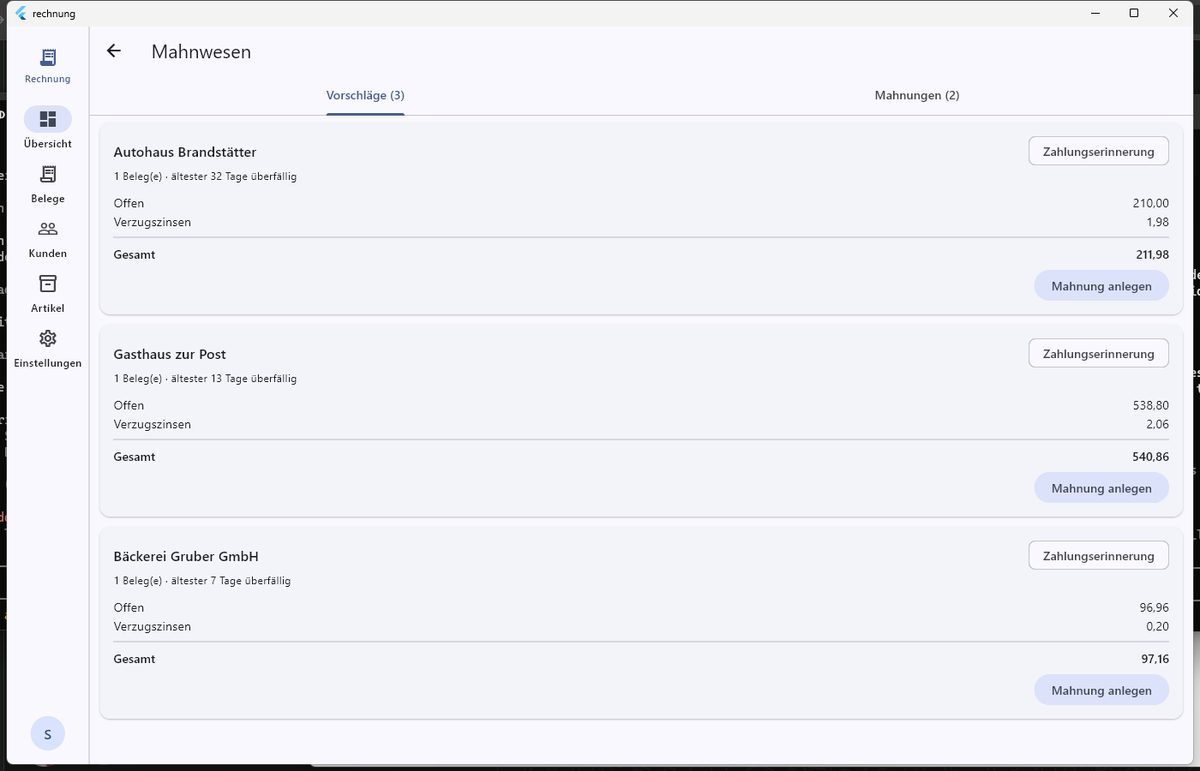
Je Kunde stehen dort die Stufe, der offene Betrag, die Verzugszinsen und die Summe. Der Ablauf ist bewusst einzeln und nicht als Stapel:
- Mahnung anlegen — sie entsteht als Entwurf.
- Abschließen — sie bekommt ihre Nummer und wird unveränderlich.
- Verschicken — sie geht als E-Mail an den Kunden, mit dem PDF im Anhang und dem Text der jeweiligen Stufe.
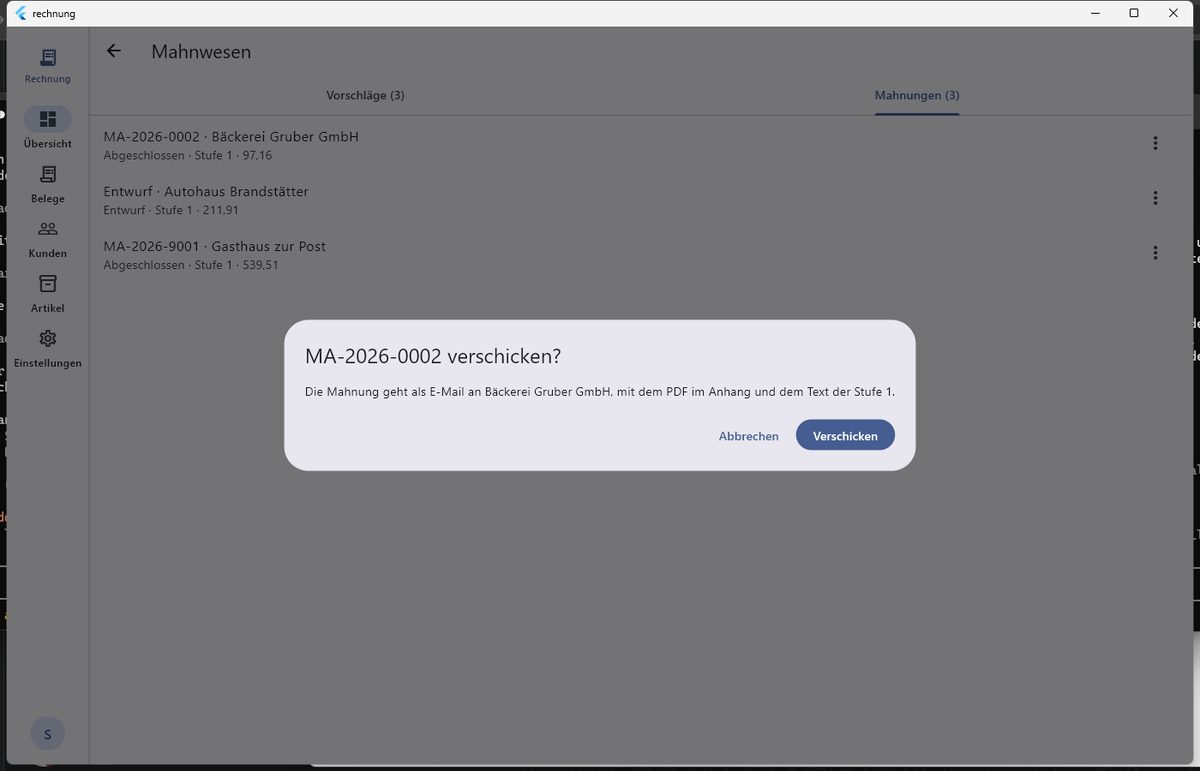
Wer lieber auf Papier mahnt, lässt das Verschicken weg und druckt über PDF ansehen. Zahlt der Kunde, setzt Als erledigt die Mahnung zu.
Die Mahnhistorie steht am Beleg und in der Kundenakte. Gutschriften lassen sich mit offenen Rechnungen verrechnen, sodass nur der Rest angemahnt wird.
17. Wiederkehrende Rechnungen
Übersicht → Abos. Kunde, Positionen, Intervall (monatlich, quartalsweise, jährlich), Start- und optional Enddatum, wahlweise automatisches Finalisieren und Versenden.
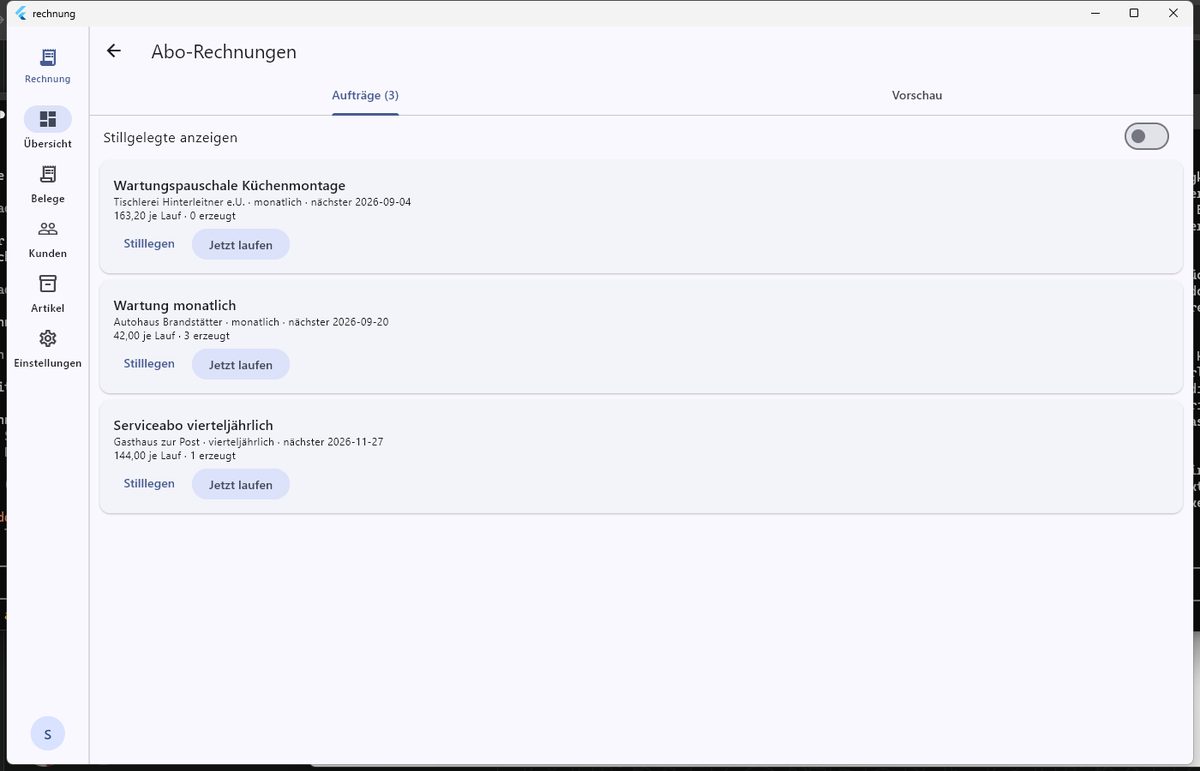
Das Programm erzeugt die Rechnung nachts am Stichtag und legt sie als finalisierten Beleg ab — oder als Entwurf, wenn Sie vorher prüfen möchten. Der Reiter Vorschau zeigt die nächsten geplanten Läufe.
Jetzt laufen stößt einen Lauf von Hand an. Ist nichts fällig, sagt das Programm genau das. Der Knopf ist nicht nur für den Notfall da: wer wissen will, ob etwas ansteht, drückt ihn.
Ein Abo entsteht auch aus einem Entwurf — Als Abo am Entwurf. Der Entwurf bleibt die Vorlage und wird nie selbst verschickt.
18. Versand und Etiketten
Sendungen. Am Lieferschein oder an der Rechnung Zusteller, Sendungsnummer, Gewicht und Packstücke erfassen. Der Verfolgungslink entsteht automatisch (Post, DPD, GLS, DHL, UPS, FedEx). Packliste und Versandliste gibt es als PDF fürs Lager.
Etiketten. Adressetiketten aus der Kundenliste (das „…"-Menü → Adressetiketten drucken) oder vom Beleg (Adressetikett), auf gängigen A4-Bögen. Der Startplatz ist wählbar, damit angebrochene Bögen weiterverwendet werden.
19. Auswertungen und Steuerberater
Übersicht → Auswertungen, drei Reiter.
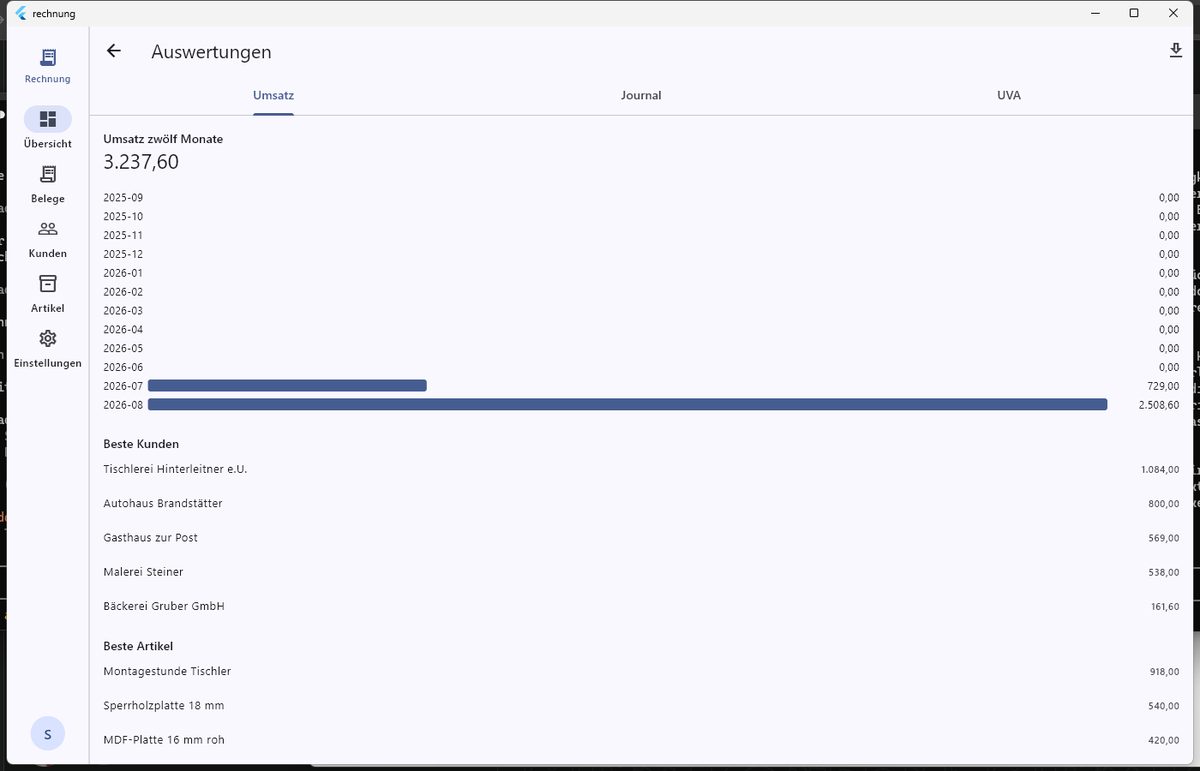
- Umsatz — Umsatz je Monat der letzten zwölf, dazu die besten Kunden und die besten Artikel.
- Journal — alle Belege eines Zeitraums, filterbar nach Kunde, Status und Belegart, mit Summen netto, brutto und Steuer je Satz. Der Knopf rechts oben speichert es als CSV.
- UVA — Umsätze je Steuersatz für den gewählten Monat, mit den Kennzahlen des Formulars U30.
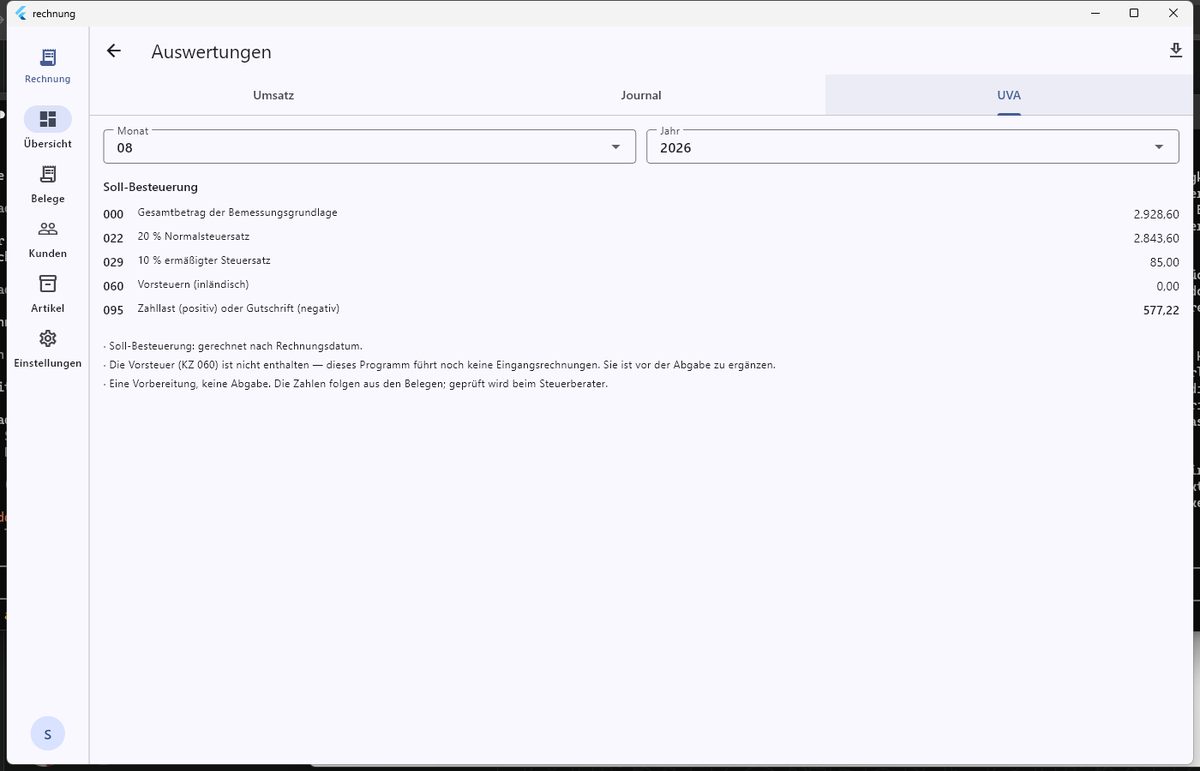
Die UVA ist eine Vorbereitung, keine Abgabe. Die Vorsteuer (Kennzahl 060) ist nicht enthalten — dieses Programm führt keine Eingangsrechnungen. Sie ist vor der Abgabe zu ergänzen. Die Abgabe selbst läuft weiter über FinanzOnline oder den Steuerberater.
Exporte gibt es als CSV: Journal und Offene Posten aus den Auswertungen, Kunden und Artikel aus ihren Listen.
Tipp: Legen Sie für den Steuerberater einen eigenen Benutzer mit der Rolle Nur Lesen an. Dann holt er sich Journal und Exporte selbst.
20. Die App am Handy
Gleiche Funktionen wie am PC, angepasst an den kleinen Bildschirm: Navigation unten, Belege als Liste, Schnellerfassung.
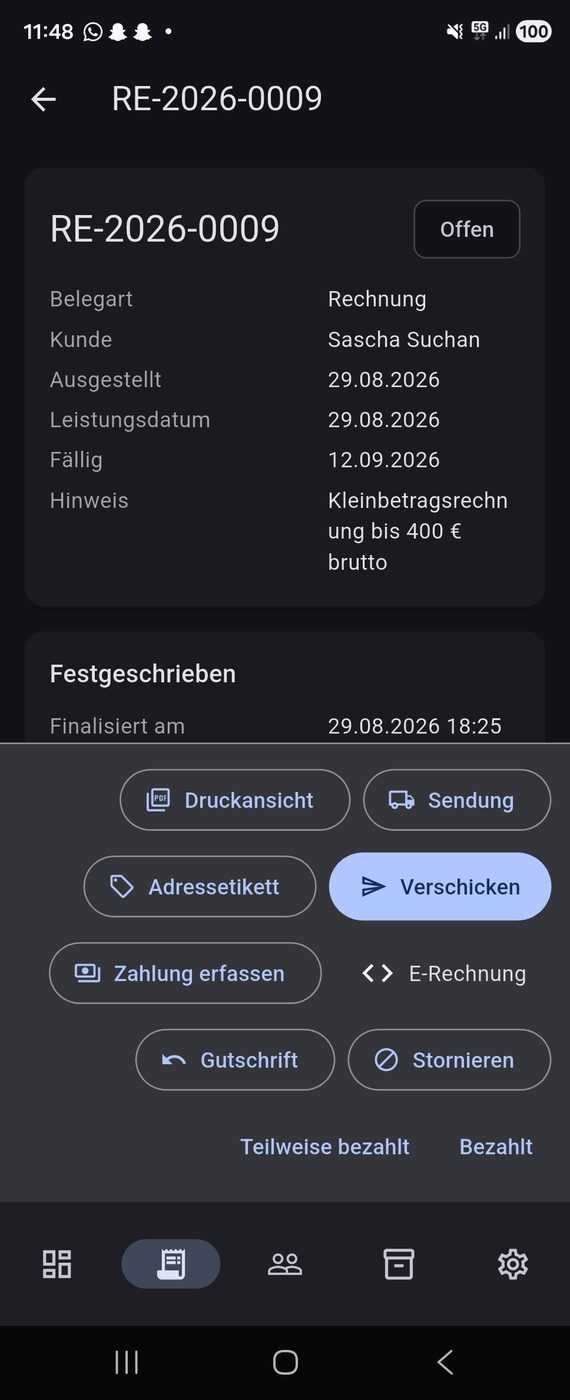
Offline. Kunden, Artikel und die Belege der letzten zwei Jahre liegen gespiegelt auf dem Telefon und sind ohne Verbindung lesbar. Die App gleicht beim Start ab, danach alle paar Minuten und jedes Mal, wenn sie aus dem Hintergrund zurückkommt.
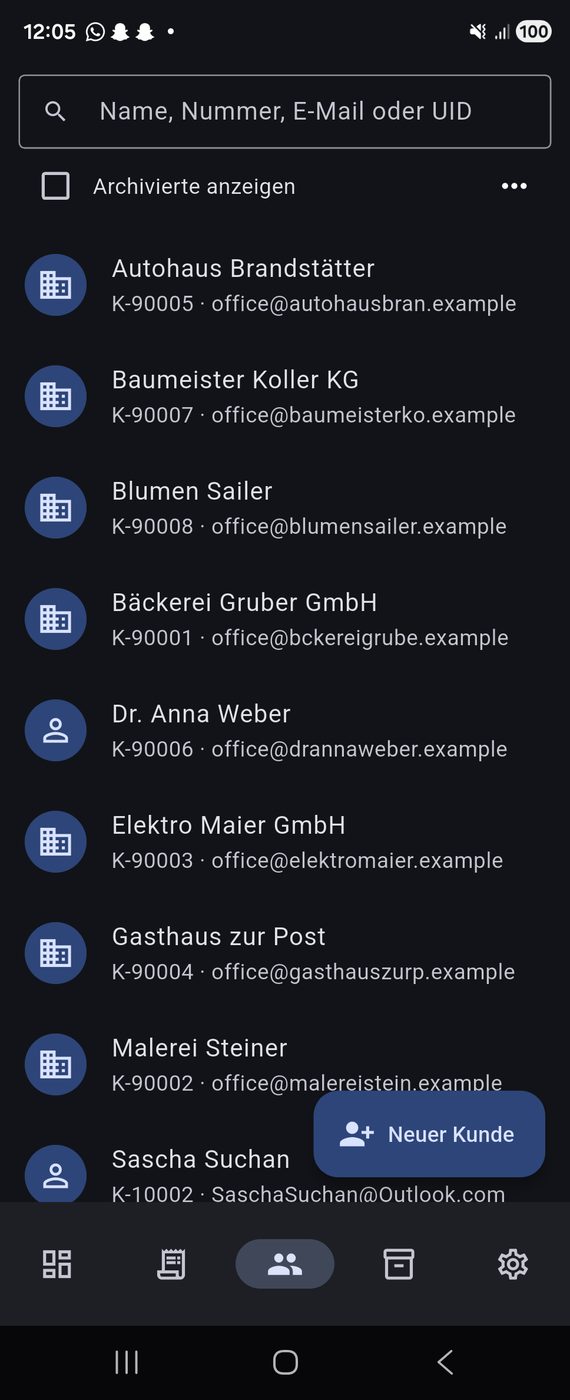
Entwürfe und neue Kunden lassen sich offline anlegen. Sie warten dann in einer Liste, und oben erscheint ein Streifen mit der Zahl der ausstehenden Änderungen und einem Knopf Senden. Sobald wieder Verbindung besteht, gehen sie von selbst hinaus.
Finalisieren, Versenden und Zahlungen buchen brauchen eine Verbindung — die App sagt das, statt es im Hintergrund zu puffern.
Teilen. Das PDF eines Belegs geht aus der Druckansicht per WhatsApp, Mail oder an den Drucker.
Kamera. Beim Erfassen einer Position liest die App Strichcodes und findet den Artikel:
Abmelden löscht den lokalen Datenspiegel vom Telefon. Bei Verlust des Geräts meldet ein Verwalter es serverseitig ab (Einstellungen → Betrieb → Benutzer und Rollen → Geräte abmelden); danach ist der Zugang wertlos.
21. Meldungen
Bisher erfuhr man von einer überfälligen Rechnung, indem man nachsah. Wer nicht nachsah, erfuhr es nicht. Seit 0.1.5 meldet sich das Programm.
Die Glocke steht am Schreibtisch oben in der Leiste links, am Telefon in der Kopfzeile. Die Zahl daneben sagt, wie viele Meldungen ungelesen sind — eine Zahl und nicht nur ein Punkt, damit man sieht, ob es sich lohnt, jetzt hinzusehen.
Ein Antippen führt auf die Liste. Dort steht jede Meldung mit Datum und Text; ein Antippen führt weiter zum Beleg oder Kunden und gilt zugleich als bestätigt. Wer nur wegräumen will, nimmt den Haken rechts oder Alle bestätigen.
Löschen
Ein „Alles löschen" gibt es bewusst nicht: wer den Knopf in der Eile trifft, würfe die eine Meldung weg, die er noch nicht gesehen hat — und erführe nie, dass es sie gab.
Gelöscht heißt: aus Ihrer Liste weg. Das Ereignis selbst bleibt im Änderungsprotokoll. Eine Meldung ist die Benachrichtigung über ein Ereignis, nicht das Ereignis; sie wegzuwerfen ändert an der überfälligen Rechnung nichts.
Von selbst aufräumen
Gelesene Meldungen verschwinden nach einer Weile von allein. Wie lange sie bleiben, stellen Sie je Ereignis ein — 7, 30 oder 90 Tage, voreingestellt
- Wer Zahlungseingänge eine Woche aufheben will und Sicherungsfehler drei
Monate, kann das.
Ungelesene verschwinden nie, egal wie alt sie werden. Sie sind der Grund, aus dem es die Glocke gibt. Erst nach 90 Tagen räumt der Server auch sie ab — was so lange ungesehen dasteht, sieht sich niemand mehr an.
Was gemeldet wird
Die letzten beiden bekommen nur Verwalter. Wer im Tagesgeschäft Belege schreibt, kann gegen eine ausgebliebene Sicherung nichts tun, und eine Meldung, gegen die man nichts tun kann, ist keine Meldung, sondern Lärm.
Was Sie davon bekommen möchten
Einstellungen → Benachrichtigungen. Für jedes Ereignis eine Zeile mit vier Möglichkeiten:
Bei E-Mail kommt die Frage sofort oder einmal am Tag gesammelt dazu. Wer zwanzig Rechnungen im Monat schreibt, will keine zwanzig Mails; wer eine Sicherung überwacht, will die Meldung sofort. Für die Zusammenfassung lässt sich die Uhrzeit wählen.
Bei Rechnung überfällig gibt es zwei Schwellen: ab wie vielen Tagen über der Fälligkeit gemeldet wird und ab welchem Betrag. Eine Rechnung über acht Euro, die zwei Tage überfällig ist, soll niemanden wecken.
Ab Werk sind drei Ereignisse an — überfällige Rechnung, Mahnvorschlag, Sicherung —, und zwar nur in der App. E-Mail ist überall aus. Wer sie will, schaltet sie ein.
Unter jeder Zeile steht, woher der Wert kommt: von Ihnen eingestellt, Vorgabe des Betriebs oder Voreinstellung. Das ist kein Beiwerk — „so hat es der Chef eingestellt" ist eine andere Aussage als „so ist es ab Werk".
Als Verwalter können Sie über das Menü rechts an jeder Zeile festlegen, was für alle gilt, die nichts Eigenes eingestellt haben.
Push aufs Telefon ist vorgesehen, aber nicht eingerichtet. Es bräuchte ein Google-Firebase-Projekt; solange das fehlt, erscheint der Schalter gar nicht erst. Meldungen kommen dann in die App und per E-Mail, und das genügt.
22. Mehrere Firmen
Wer zwei Betriebe führt, führt sie in einem Programm als zwei Mandanten. Jede Firma hat ihre eigenen Kunden, Artikel, Belege, Nummernkreise, Auswertungen, Meldungen und Sicherungen. Nichts davon läuft über die Grenze — auch nicht versehentlich, und auch nicht, wenn jemand eine Kennung aus der anderen Firma kennt.
Beide Firmen dürfen dieselben Nummern verwenden: in beiden gibt es eine Rechnung RE-2026-0001, und in beiden darf ein Kunde „Muster GmbH" mit der Kundennummer K-0001 stehen. Sie kommen einander nicht in die Quere.
Einen weiteren Betrieb beantragen
Einstellungen → Betrieb → Weiteren Betrieb beantragen — sichtbar nur für Inhaber. Ein zweiter Betrieb ist keine Verwaltungshandlung im ersten: er kostet, trägt eine eigene Lizenz und hängt an Ihrem Konto. Ein Verwalter eröffnet ihn nicht im Namen seines Chefs.
Der Antrag legt noch nichts an. Er geht als E-Mail an den Betreiber und wartet auf dessen Entscheidung. Solange steht er in derselben Ansicht unter Ihre Anträge mit dem Vermerk „Wartet auf den Betreiber".
Warum nicht auf Knopfdruck. Ein Betrieb ist kein Ordner. Er trägt eine Lizenz, einen Nummernkreis und ein Prüfprotokoll, und seine Belege sind sieben Jahre aufzubewahren. Was auf einen Klick hin entsteht, entsteht früher oder später versehentlich — und ein versehentlich angelegter Betrieb lässt sich nicht einfach wegwerfen.
Wird bestätigt, bekommen Sie eine E-Mail, und der Betrieb steht beim nächsten Anmelden im Umschalter oben. Sie sind sein Inhaber. Er beginnt mit 30 Tagen Testzeit wie der erste, mit leeren Firmenstammdaten (die Anschrift aus dem Antrag ist schon eingetragen) und eigenen Nummernkreisen ab 1.
Wird abgelehnt, steht die Begründung in der E-Mail und bei Ihrem Antrag in der App. Sie können denselben Antrag danach erneut stellen.
Höchstens drei offene Anträge je Konto. Entschiedene zählen nicht mit: wer drei bestätigt bekommen hat, darf einen vierten stellen.
Eine zweite Firma anlegen
Verwaltung → Mandanten → Firma anlegen. Seit 0.4.2 nur für Systemverwalter — eine weitere Firma betrifft die ganze Installation und nicht einen einzelnen Betrieb. Auf einer Installation mit einer Firma ist das derselbe Mensch wie der Verwalter (§ 16c).
Die Übernahme kopiert Steuersätze, Textbausteine, Mahnstufen, Nummernkreise und Briefpapier — alles, was Einstellung ist. Die Nummernkreise beginnen dabei wieder bei 1; die zweite Firma fängt bei ihrer ersten Rechnung an, nicht bei der 348. der ersten.
Nicht übernommen werden Kunden, Artikel, Belege und Zahlungen — und die Firmenstammdaten ebenfalls nicht. Name, Anschrift und UID sind gerade das, was die zweite Firma von der ersten unterscheidet; sie tragen sie in der neuen Firma ein, bevor Sie die erste Rechnung schreiben. Ohne sie lässt sich nichts festschreiben.
Umschalten
Der Umschalter steht am Schreibtisch oben links unter dem Programmnamen, am Telefon in der Kopfzeile. Ein Antippen zeigt die Firmen, ein Klick wechselt — ohne neue Anmeldung.
Am Telefon wird beim Wechsel der lokale Datenbestand verworfen und neu geladen. Das dauert einen Moment und ist Absicht: ein Datenbestand aus zwei Firmen nebeneinander wäre kein Bestand, sondern ein Durcheinander.
Die Farbe
Wer zwei Firmen aus derselben App führt, schreibt früher oder später eine Rechnung in der falschen. Ein Name in der Kopfzeile hilft dagegen weniger, als man denkt — man liest ihn beim Umschalten und danach nicht mehr. Eine Farbe sieht man, ohne hinzusehen.
Deshalb bekommt jede Firma eine: sechs zur Auswahl, einzustellen unter Verwaltung → Mandanten an der jeweiligen Firma. Die Farbe färbt die ganze Oberfläche, nicht nur einen Knopf. Wer nur eine Firma hat, merkt von der ganzen Sache nichts.
Kunden in die andere Firma übernehmen
Wer in beiden Betrieben zum Teil dieselben Kunden hat, tippt sie nicht zweimal ein: Verwaltung → Mandanten, die Firma aufklappen, → Kunden in andere Firma übernehmen.
Es entsteht eine Kopie, keine Verbindung. Danach sind es zwei voneinander unabhängige Kunden, die zufällig dieselben Daten tragen — was Sie später in der einen Firma ändern, ändert sich in der anderen nicht. Das ist Absicht: derselbe Kunde bestellt beim einen Betrieb vielleicht auf die Baustelle und beim anderen in die Zentrale.
Die Vorschau sagt vorher, wie viele neu angelegt würden und wie viele es drüben schon gibt. Erst danach geht der Knopf.
Dubletten erkennt das Programm an der UID, an der E-Mail oder an Name und Postleitzahl zusammen — in dieser Reihenfolge. Je Übernahme wählen Sie, was damit geschehen soll:
- Überspringen (voreingestellt): was drüben schon steht, bleibt unberührt.
- Aktualisieren: Anschrift, Kontakt und Stammdaten werden im Ziel überschrieben. Kundennummer, Preise und Notizen der Zielfirma bleiben.
Ein Kunde ohne UID, ohne E-Mail und ohne Anschrift lässt sich nicht auf Dubletten prüfen. Es gibt nichts, woran man ihn wiedererkennen könnte — er würde bei einer zweiten Übernahme noch einmal angelegt. Die Vorschau sagt, wie viele das betrifft. Wer es vermeiden will, trägt am Kunden eine E-Mail oder eine Anschrift nach.
Der Vorgang lässt sich beliebig oft wiederholen. Datenschutz: Kundendaten dürfen nur dann in die andere Firma, wenn hinter beiden derselbe Verantwortliche steht — also Sie selbst. Gehört die andere Firma jemand anderem, ist das eine Übermittlung an einen Dritten und braucht eine eigene Rechtsgrundlage. Das Programm fragt danach, bevor es beginnt; jede Übernahme steht im Änderungsprotokoll beider Firmen.
Wer in welcher Firma arbeitet
Unter Verwaltung → Mandanten steht bei jeder Firma, wer Mitglied ist und mit welcher Rolle. Die Rollen sind dieselben wie in Abschnitt 6.7, gelten aber je Firma: dieselbe Person kann in der einen Verwalter und in der anderen nur Lesen sein.
Konto aufnehmen nimmt ein Konto auf, das es auf diesem Server schon gibt — es legt keines an. Wer für zwei Firmen arbeitet, behält eine Anmeldung und einen zweiten Faktor; ein zweites Konto wäre ein zweites Passwort, das er vergisst. Neue Konten entstehen weiterhin unter Einstellungen → Betrieb → Benutzer und Rollen.
Zwei Dinge lässt das Programm nicht zu:
- Den letzten Inhaber einer Firma zu entfernen oder herabzustufen. Eine Firma ohne Inhaber ist herrenlos: niemand könnte sie löschen, einen weiteren Betrieb beantragen oder einen neuen Inhaber ernennen. Gibt es gar keinen Inhaber, schützt derselbe Satz den letzten Verwalter.
- Die Firma zu deaktivieren, in der Sie gerade stehen. Das wäre ein Selbstaussperren mit der nächsten Anfrage.
Eine deaktivierte Firma lässt niemanden mehr herein. Die Daten bleiben, wo sie sind — für den Betrieb, der eingestellt wurde und dessen Belege sieben Jahre aufzubewahren sind.
23. Die Lizenz
Unter Einstellungen → Lizenz steht, bis wann Ihre Lizenz gilt. Im Normalfall ist das alles, was dort zu tun ist.
Die Lizenzseite nach dem Anmelden
Seit 0.4.6 kann nach der Anmeldung eine Seite dazwischenstehen. Sie kommt nur, wenn etwas zu klären ist, und sie sieht in drei Fällen verschieden aus:
„Nur ansehen" führt in den Lesemodus, und zwar sofort und ohne Rückfrage: ansehen, drucken, exportieren, Datenträger überlassen. Niemand wird von seinen eigenen Aufzeichnungen ausgesperrt, weil eine Rechnung offen ist. Die Entscheidung gilt für diese Sitzung; beim nächsten Start steht die Frage wieder da, damit ein Betrieb nicht monatelang im Lesemodus läuft, ohne dass jemand daran denkt.
Den Schlüssel eingeben kann nur ein Verwalter Ihres Betriebs. Wer als Verkäufer angemeldet ist, sieht kein Eingabefeld, sondern den Hinweis, sich an den Verwalter zu wenden — unter welcher Lizenz gearbeitet wird, ist keine Entscheidung an der Kasse.
Den Schlüssel bekommen Sie vom Betreiber. Er sieht so aus: SIMPRO-XXXX-XXXX-XXXX-XXXX, Groß- und Kleinschreibung ist gleichgültig. Eintragen, Prüfen und weiter — fertig. Er wird genau einmal eingelöst und gehört danach Ihrem Betrieb.
Wenn der Lizenzserver gerade nicht antwortet, kommt die Seite nicht. Ein Server, der schweigt, sperrt niemanden aus.
Wenn die Lizenz abläuft
Ihre Daten bleiben. Vollständig, dauerhaft, ohne Bedingung. Was weiter geht:
Gesperrt ist also genau eines: das Anlegen von Neuem. Alles, was Sie brauchen, um Ihre Aufzeichnungen zu lesen, auszudrucken oder herauszugeben, funktioniert weiter — auch in einem Jahr.
Das ist keine Kulanz, sondern eine Pflicht: § 132 BAO verlangt, dass Ihre Aufzeichnungen sieben Jahre lesbar bleiben. Ein Programm, das sie einschließt, weil eine Rechnung offen ist, würde Sie in einen Verstoß hineinziehen.
Nach dem Verlängern
Einstellungen → Lizenz → Jetzt nachfragen. Es geht sofort weiter, ohne Neustart und ohne Anruf.
Von selbst fragt das Programm einmal täglich nachts nach — wer nichts drückt, arbeitet spätestens am nächsten Morgen wieder normal.
„Der Lizenzserver antwortet nicht"
Kommt vor: eine Leitung hängt, ein Zertifikat läuft ab, ein Rechenzentrum hat einen schlechten Tag. Sie arbeiten weiter. Erst nach dreißig Tagen ohne Antwort greift der Lesemodus, und auch dann geht es von selbst weiter, sobald die Verbindung wieder steht.
Ab dem zweiten Tag steht in den Einstellungen, wie viele Tage noch bleiben. Wenn Sie diese Meldung länger als eine Woche sehen, ist ein Anruf sinnvoll — vermutlich kommt Ihr Server nicht mehr ins Internet, und das betrifft dann auch die Updates und den Mailversand.
24. Die App einrichten, wie Sie arbeiten
Die Einstellungen sind gegliedert
Seit 0.4.9 stehen sie in Gruppen — Konto, Firma und Stammdaten, Belege und Nummernkreise, E-Mail und Vorlagen, Kasse und RKSV, Dieses Gerät, Betrieb, Lizenz, System und Aktualisierung. Jede Gruppe lässt sich zuklappen.
Darüber steht ein Suchfeld. Tippen Sie „Mahn", und Sie sehen die Mahnstufen samt der Gruppe, in der sie stehen — beim nächsten Mal wissen Sie, wo Sie von Hand nachsehen.
Die Wege selbst haben sich nicht geändert: ein Lesezeichen oder ein Verweis aus dieser Anleitung trifft weiter.
Nicht jede Gruppe sieht jeder. Was den ganzen Betrieb einstellt — Firma und Stammdaten, Belege und Nummernkreise, E-Mail und Vorlagen, Kasse und RKSV und Betrieb —, steht seit 0.5.10 nur den Verwaltern des Betriebs offen. Wer diese Gruppen nicht sieht, hat die Rolle Benutzer: für ihn waren sie ohnehin nur zum Ansehen da, ändern liess der Server dort noch nie etwas. Ihm bleiben Konto, Dieses Gerät, Lizenz und System und Aktualisierung — und die tägliche Arbeit, die von alldem nichts braucht.
Die Seitenleiste anpassen
Einstellungen → Dieses Gerät → Seitenleiste anpassen, oder das Stift-Symbol unten an der Leiste selbst.
Dort können Sie:
- die Einträge ziehen, bis die Reihenfolge stimmt,
- wegnehmen, was Sie nie anklicken,
- Schnellzugriffe hinzufügen: Offene Posten, Mahnungen, Auswertungen, Steuer, Wiederkehrend, Versand, Bankimport, Tagesabschluss, Meldungen.
Übersicht und Einstellungen bleiben immer stehen. Wer die Einstellungen ausblendet, hätte keinen Weg zurück — die Anpassung liegt ja darin.
Das alles gilt nur auf diesem Gerät. Der Kassenrechner im Laden darf anders aussehen als der Laptop im Büro, und beide gehören demselben Konto. Der Knopf Zurücksetzen oben rechts stellt die Vorgabe wieder her.
Rahmenloses Vollbild (nur Windows)
Einstellungen → Dieses Gerät → Rahmenloses Vollbild. Das Fenster verliert seinen Rahmen und deckt den ganzen Bildschirm ab — nützlich am Kassenplatz.
Von Haus aus ist es aus, und zwar mit Absicht: rahmenlos verdeckt die Windows-Taskleiste, und wer das nicht ausdrücklich will, hält es für einen Fehler und sucht seine Uhr.
Das Fenster startet ohnehin maximiert. Wer die Maximierung aufhebt, bekommt eine Größe, die zum Bildschirm passt.
25. Ihr Konto
Passwort ändern
Einstellungen → Konto → Passwort ändern. Sie brauchen:
- das aktuelle Passwort,
- das neue zweimal (mindestens zwölf Zeichen),
- den laufenden Code aus Ihrer Authenticator-App, wenn Sie einen zweiten Faktor eingerichtet haben.
Danach sind Sie überall abgemeldet, auch auf diesem Gerät. Das ist der Sinn der Sache: wer sein Passwort wechselt, tut es meistens, weil er jemanden aussperren will.
Passwort vergessen
Auf der Anmeldemaske: „Passwort vergessen?" Sie tragen Ihre E-Mail-Adresse ein, wir schicken einen Link, und damit setzen Sie ein neues Passwort. Der Link gilt zwei Stunden und genau einmal — kürzer als der Bestätigungslink weiter unten, weil er nicht eine Adresse bestätigt, sondern ein Geheimnis ersetzt.
Ihre Zwei-Faktor-Anmeldung bleibt dabei bestehen. Nach dem neuen Passwort brauchen Sie weiterhin den Code aus Ihrer Authenticator-App. Das ist wichtig zu wissen, und zwar in beide Richtungen: Sie müssen nichts neu einrichten — und wer Zugriff auf Ihr Postfach hat, kommt damit trotzdem nicht in Ihr Konto.
Sobald das neue Passwort steht, sind Sie auf allen Geräten abgemeldet und melden sich einmal neu an.
Die Meldung nach dem Absenden lautet „falls es zu dieser Adresse ein Konto gibt". Das ist kein Ausweichen: die App bekommt vom Server dieselbe Antwort, ob es das Konto gibt oder nicht. Wäre es anders, könnte jeder an der Anmeldemaske ausprobieren, wer hier Kunde ist.
Was dieser Weg nicht kann:
- Eine Sperre aufheben. Ein Konto, das nach zu vielen Fehlversuchen zu ist, bleibt zu — sonst wäre der Mailweg genau die Umgehung, gegen die die Sperre gebaut ist. Sie läuft von selbst ab; Ihr Verwalter kann sie sofort aufheben.
- Einen verlorenen zweiten Faktor ersetzen. Dafür sind Ihre Wiederherstellungscodes da, und wenn auch die weg sind, setzt Ihr Verwalter den Faktor zurück (Einstellungen → Betrieb → Benutzer und Rollen).
- Bei einem Konto ohne E-Mail-Zugang helfen. Kommen Sie an das Postfach nicht mehr heran, führt der Weg über Ihren Verwalter.
„Bitte bestätigen Sie zuerst Ihre E-Mail-Adresse"
Hat Ihr Verwalter Ihr Konto angelegt, bekommen Sie eine E-Mail mit einem Bestätigungslink. Vor dem Klick darauf können Sie sich nicht anmelden — Sie sehen dann genau diesen Satz.
Der Grund ist eine vertippte Adresse: sie fällt sonst erst auf, wenn die erste Rechnung nicht ankommt. Bis dahin hätte jemand auf einem Konto gearbeitet, dessen Postfach einem Fremden gehört.
Der Link gilt 48 Stunden und genau einmal. Ist er nicht angekommen — im Spam gelandet, versehentlich gelöscht —, schickt ihn Ihr Verwalter in Einstellungen → Betrieb → Benutzer und Rollen erneut. Nach dem Klick geht es den gewöhnlichen Weg: Erstpasswort ändern, zweiten Faktor einrichten.
Sass Ihr Verwalter neben Ihnen und hat die Adresse mit Ihnen gemeinsam geprüft, kann er das Konto sofort freischalten. Dann kommt der Link trotzdem — bestätigen sollten Sie ihn, denn an eine unbestätigte Adresse geht keine Post, auch keine Rechnungen und keine Mahnungen.
Bleibt ein Konto vierzehn Tage lang unbestätigt, wird es stillgelegt (nicht gelöscht). Ihr Verwalter kann es wieder aktivieren.
„E-Mail nicht bestätigt" bei einem bestehenden Konto
Ein Konto, das es vor September 2026 schon gab, arbeitet weiter, auch wenn seine Adresse nie bestätigt wurde. Bis zum Klick können Sie ganz normal arbeiten. Was ruht, ist die Post an diese Adresse: keine Meldungen, keine Rechnungen, nichts. Der Grund ist nüchtern — eine Adresse, die niemand bestätigt hat, gehört womöglich einem Fremden, weil sich jemand vertippt hat.
Ist der Link abgelaufen oder im Spam gelandet: in den Einstellungen unter Konto steht „Link erneut schicken".
26. Neue Fassungen
Am Windows-Rechner
Die App sieht bei jedem Start nach, ob es eine neuere Fassung gibt. Wenn ja, kommt gleich beim Öffnen ein Fenster:
Neue Fassung 0.1.16 verfügbar — jetzt installieren?
Jetzt installieren lädt die Setup-Datei herunter, prüft sie gegen die Prüfsumme aus derselben Veröffentlichung — damit steht fest, dass ankam, was abgeschickt wurde —, startet den Installer und beendet die App.
Die Datei kommt dabei über Ihren eigenen Server. Das Programm auf Ihrem Rechner spricht mit keiner fremden Stelle; der Server holt die neue Fassung und reicht sie durch. Wer in einem Netz arbeitet, das nur den eigenen Server erreichen darf, bekommt seine Aktualisierung trotzdem. Der Installer läuft dann sichtbar weiter; das dauert etwa eine Minute. Danach die App wieder öffnen: alles ist da, wo es war, die Anmeldung bleibt bestehen.
Später schließt das Fenster. Es kommt beim nächsten Start wieder, sonst passiert nichts — es geht nichts verloren, wenn man gerade mitten in einem Beleg steckt.
Wer keinen Internetzugang hat oder das Fenster nicht sehen möchte: die Aktualisierung lässt sich auch später über Einstellungen → Programm → Nach Aktualisierung sehen anstoßen.
Am Telefon
Dort lädt die App nichts selbst herunter. Kommt sie aus dem Play Store, aktualisiert der Store sie von selbst; wurde sie als Datei installiert, sagt ein Hinweis Bescheid, wenn eine neuere da ist.
Wenn der Server neuer ist als die App
Beim Anmelden vergleicht die App ihre Fassung mit der des Servers. Meistens merkt man davon nichts. Zwei Fälle gibt es:
- Ein kleiner Hinweis oben am Rand. Die App ist älter als der Server, wird aber noch bedient. Es funktioniert weiterhin alles; die Aktualisierung hat Zeit bis zur nächsten Gelegenheit.
- Ein Hinweis, der stehen bleibt. Die App ist zu alt, der Server bedient diese Fassung nicht mehr. Dann geht es erst nach der Aktualisierung weiter — am Windows-Rechner gleich von hier aus, am Telefon über den Play Store.
Der Server bedient immer auch die vorherige Fassungsreihe. Man hat also Zeit, aber nicht unbegrenzt.
27. Verwaltung und die Gruppe „Betrieb"
Seit 0.4.5 stehen die beiden Dinge dort, wo sie hingehören — und sie heißen nicht mehr beide gleich.
Einstellungen → Betrieb
Das ist die Arbeit am eigenen Betrieb, und sie gehört seinem Verwalter. Sie steht unter Einstellungen, weil man dort ohnehin nachsieht:
Das Prüfprotokoll ist der Grund, warum sich das Aufräumen gelohnt hat: geschrieben wurde es von Anfang an, zu sehen war es bis 0.4.2 nirgends. Bei einer Prüfung lautet die Frage nicht „gibt es ein Protokoll?", sondern „ist daran etwas geändert worden?". Jeder Eintrag trägt die Prüfsumme des vorigen; wer einen herausnimmt oder ändert, bricht die Kette, und der Knopf sagt, an welcher Stelle.
Verwaltung
Ein eigener Punkt in der Leiste — nur für Systemverwalter. Hier geht es um die Installation, also um alle Betriebe darauf:
Bis 0.4.4 stand beides unter „Verwaltung", und das wurde erwartungsgemäß falsch gelesen: der Name klang nach dem eigenen Betrieb, war aber zur Hälfte die Installation. Zwei verschiedene Dinge unter einem Namen — und der Name gehörte dem falschen davon.
Auf einer Installation mit einer Firma ist der Systemverwalter derselbe Mensch wie der Verwalter; dort sieht man beides und merkt vom Unterschied nichts. Auf einem Server mit mehreren Kunden ist es ausdrücklich nicht derselbe.
Verbergen ist keine Sperre. Wer einen Menüpunkt nicht sieht und die Adresse trotzdem kennt, bekommt dort eine Absage — geprüft wird bei jedem Aufruf am Server. Ausgeblendet wird, was ohnehin mit einer Fehlermeldung endete.
28. Den Betrieb beenden
Wer aufhört, soll nicht auf den Betreiber warten müssen. Einstellungen → Betrieb → Betrieb löschen — nur für Inhaber.
Der Weg hat vier Schritte, und keiner lässt sich überspringen. Das ist kein Misstrauen, sondern Vorsicht gegen den Zufall: gegen den falschen Klick am Ende eines langen Tages und gegen den, der sich fünf Minuten an einem unbeaufsichtigten Rechner zu schaffen macht.
Was Sie bestätigen
- Die Aufbewahrungspflicht nach § 132 BAO — sieben Jahre — trifft Ihr Unternehmen, nicht den Betreiber. Der Export ist ab dann Ihr einziger Bestand.
- Nach dem Vollzug kann niemand mehr etwas wiederherstellen, auch der Betreiber nicht.
- Die Einträge des Prüfprotokolls bleiben dauerhaft erhalten — sie sind Teil einer Kette, aus der sich nichts herausnehmen lässt, ohne den Integritätsnachweis der ganzen Installation zu zerstören. Sie liegen im Export.
- Sicherungskopien werden nach dem Sicherungsplan des Betreibers automatisch ausgesondert; bis dahin können Daten in Sicherungen technisch fortbestehen.
Die sieben Tage danach
Die Löschung geschieht nicht sofort. Es bleibt eine Woche:
- Gewöhnliche Benutzer können sich nicht mehr anmelden — für sie ist der Betrieb vorbei.
- Inhaber und Verwalter kommen weiter hinein und sehen oben einen roten Streifen mit dem Datum und einem Knopf Abbrechen.
- Jeder Inhaber und Verwalter bekommt eine E-Mail mit demselben Datum und demselben Hinweis.
Wer abbricht, verliert nichts: Export und bestätigter Hinweis bleiben vermerkt. Wer es sich später doch anders überlegt, fängt nicht von vorne an.
Nach Ablauf räumt der nächtliche Lauf den Betrieb ab — vollständig, bis auf das Prüfprotokoll und eine leere Hülle, die dessen Kette trägt.
Wenn Sie das nicht waren: Brechen Sie die Löschung ab und ändern Sie danach die Passwörter aller Verwalter. Der Weg verlangt Passwort und zweiten Faktor — wer ihn gegangen ist, hatte beides.
29. Pflichten und Gewohnheiten
30. Wenn etwas nicht geht
Bei allem anderen: ein Bildschirmfoto machen und dem Betreuer schicken. Jede Fehlermeldung enthält einen kurzen Code, der die Suche nach der Ursache erleichtert.
Was der Betreuer sehen kann
Verwaltung → Server, Updates und Sicherung zeigt, ob die Sicherung läuft, wie groß die Datenbank ist, wie viel Plattenplatz frei ist, ob der E-Mail-Versand eingerichtet ist und wie viele Benutzer es gibt.
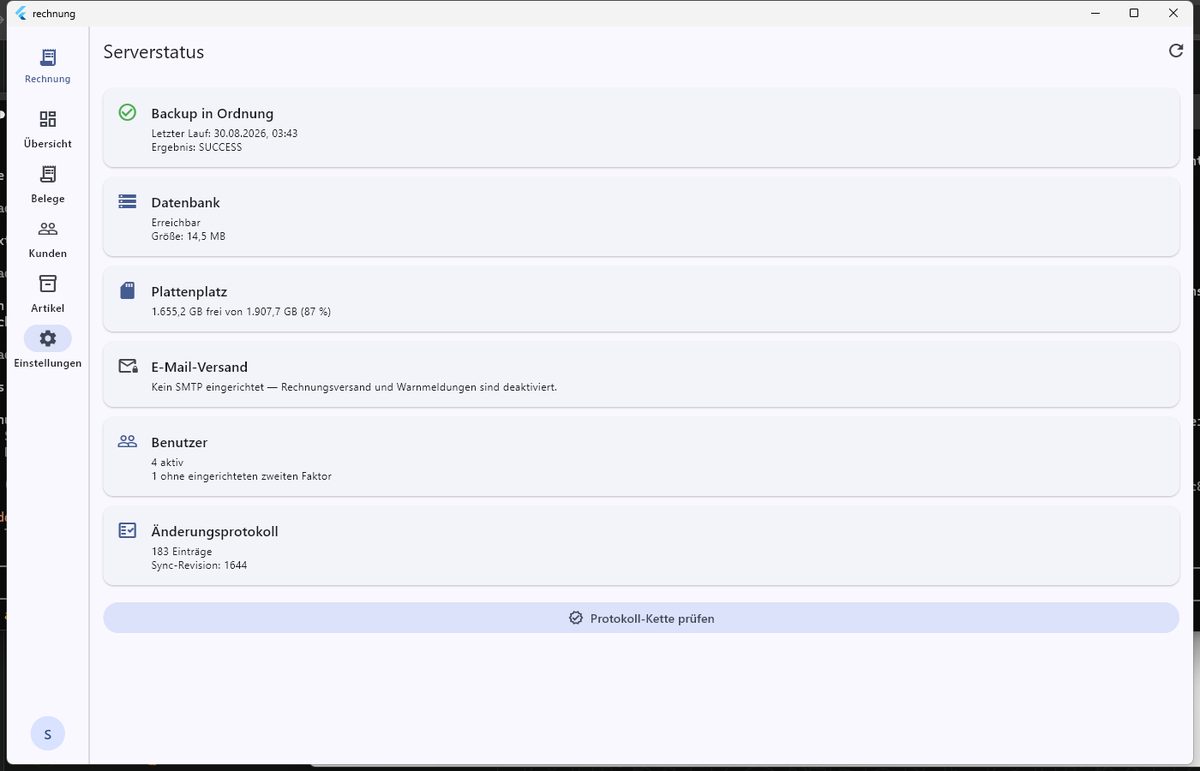
Unter 10 Prozent freiem Platz warnt die App. Das klingt großzügig und ist es nicht: auf derselben Platte liegen Datenbank, Dateien und Sicherung, und eine Sicherung, die mitten im Schreiben auf eine volle Platte läuft, hinterlässt kein Backup, sondern ein halbes.
Protokoll-Kette prüfen rechnet die Prüfsummen des Änderungsprotokolls nach. Sie hängen aneinander; ein nachträglich geänderter Eintrag bricht die Kette.